VS Code + Cline 설치부터 첫 실행까지 완벽 가이드 (2편)
정보 기준: 2026년 9월 / 메인 도구: Cline v3.8x / 언어: Python
1편에서 왜 VS Code + Cline 조합이 좋은지 살펴봤습니다. 이번 편에서는 실제로 Cline을 설치하고 첫 실행까지 하나하나 따라 해보겠습니다.
생각보다 훨씬 간단합니다. VS Code만 설치되어 있으면 3분이면 설치가 끝나고, 곧바로 AI에게 첫 작업을 시킬 수 있습니다.
- Cline 설치 4단계
- API 제공자 선택 (3가지 길)
- API 키 연결하기
- Plan/Act 모드 이해
- 첫 작업 시켜보기
- 초보 필수 팁과 문제 해결
VS Code가 없다면 먼저 code.visualstudio.com에서 설치하고 오세요.
Cline 설치 4단계
먼저 설치부터입니다. 정말 간단합니다.
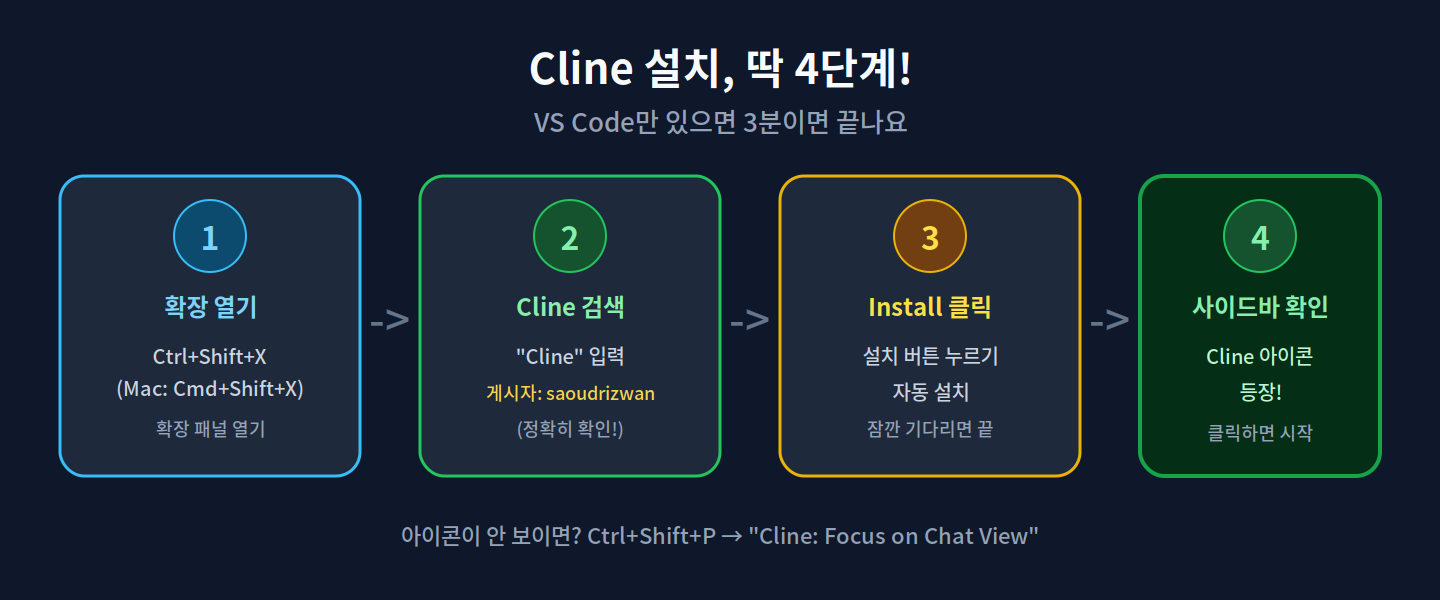
1. 확장 열기: Ctrl+Shift+X (Mac: Cmd+Shift+X)
2. Cline 검색: "Cline" 입력, 게시자 saoudrizwan 확인
3. Install 클릭
4. 사이드바에 Cline 아이콘 등장 → 클릭
중요: 검색 결과에서 게시자가 saoudrizwan인지 꼭 확인하세요. 비슷한 이름의 다른 확장이 있을 수 있습니다.
설치 후 아이콘이 안 보이면, 명령 팔레트(Ctrl+Shift+P)에서 Cline: Focus on Chat View를 실행하면 사이드바 패널이 나타납니다.
참고로 Cline은 별도의 Python이나 Node.js 환경 관리가 필요 없습니다. 확장이 필요한 걸 알아서 번들로 갖고 있습니다.
API 제공자 선택 (3가지 길)
Cline을 처음 실행하면 첫 실행 마법사가 API 제공자를 선택하라고 합니다. Cline 자체는 무료지만, 실제 작업은 AI 모델을 호출하므로 제공자가 필요합니다.
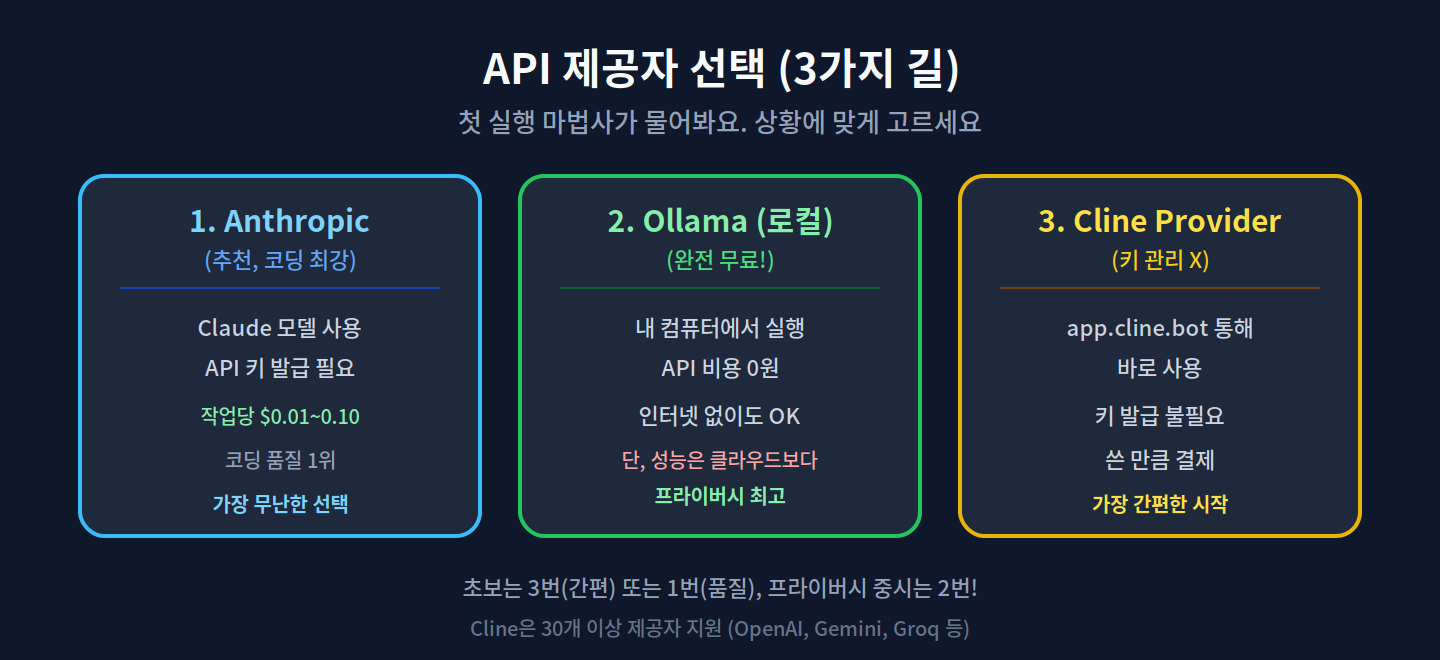
상황에 맞게 고르세요.
1. Anthropic (추천, 코딩 최강)
Claude 모델 사용, API 키 발급 필요
작업당 $0.01~0.10, 코딩 품질 1위
→ 가장 무난한 선택
2. Ollama 로컬 (완전 무료)
내 컴퓨터에서 모델 실행, API 비용 0원
인터넷 없이도 동작, 프라이버시 최고
단, 성능은 클라우드보다 낮음
3. Cline Provider (키 관리 불필요)
app.cline.bot 통해 바로 사용
키 발급 없이 쓴 만큼 결제
→ 가장 간편한 시작
Cline은 30개 이상의 제공자를 지원합니다 (OpenAI, Gemini, Groq, DeepSeek 등). 초보자라면 간편한 3번이나 품질 좋은 1번을, 프라이버시가 중요하면 2번을 추천합니다.
이 글에서는 가장 무난한 Anthropic 기준으로 연결해보겠습니다.
API 키 연결하기
Anthropic API 키를 발급받아 Cline에 연결하는 과정입니다.
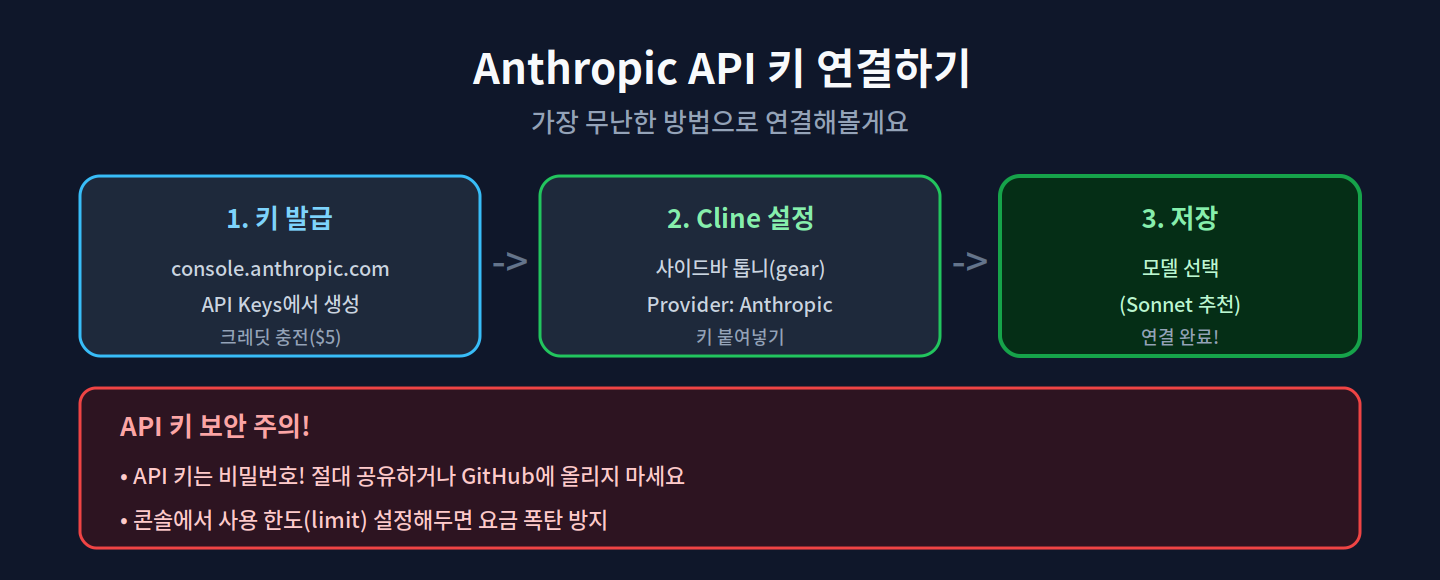
1. 키 발급: console.anthropic.com → API Keys에서 생성
              (크레딧 $5 충전)
2. Cline 설정: 사이드바 톱니(gear) 아이콘
              → Provider를 Anthropic으로 → 키 붙여넣기
3. 저장: 모델 선택(Claude Sonnet 추천) → 연결 완료!
⚠️ API 키 보안 주의
- API 키는 비밀번호입니다. 절대 공유하거나 GitHub에 올리지 마세요.
콘솔에서 사용 한도(limit)를 설정해두면 예상치 못한 요금을 방지할 수 있습니다.
모델은 Claude Sonnet을 추천합니다. 코딩 품질과 비용의 균형이 가장 좋습니다.
Plan / Act 모드 이해
Cline을 쓰기 전에 꼭 알아야 할 개념이 Plan/Act 모드입니다. 이게 Cline을 안전하게 만드는 핵심 장치입니다.
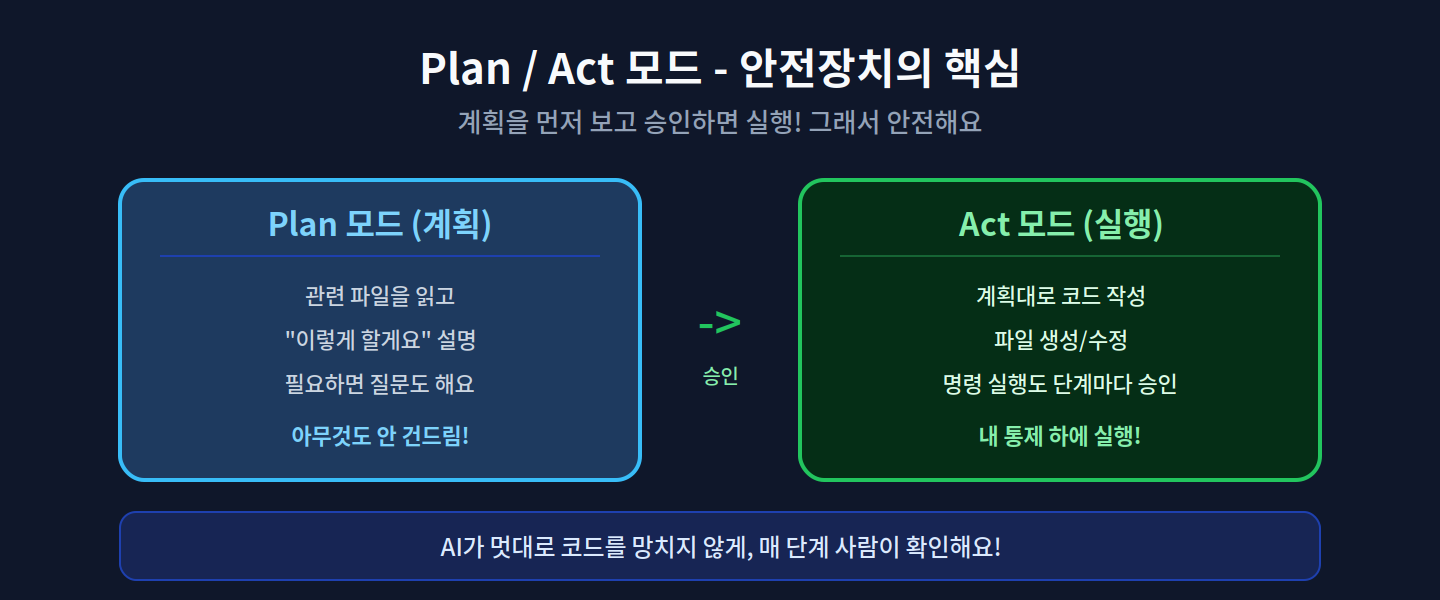
Plan 모드 (계획)
관련 파일을 읽고
"이렇게 할게요"라고 계획을 설명
필요하면 질문도 함
→ 아무것도 건드리지 않음!
Act 모드 (실행)
계획대로 코드 작성
파일 생성/수정
명령 실행도 단계마다 승인 요청
→ 내 통제 하에 실행!
핵심은 AI가 멋대로 코드를 망치지 않게, 매 단계 사람이 확인한다는 점입니다. 계획을 먼저 보고 승인해야 실행되므로, "AI가 뭘 할지 모르는" 불안이 없습니다.
첫 작업 시켜보기
이제 연결이 잘 됐는지 간단한 작업으로 테스트합니다.
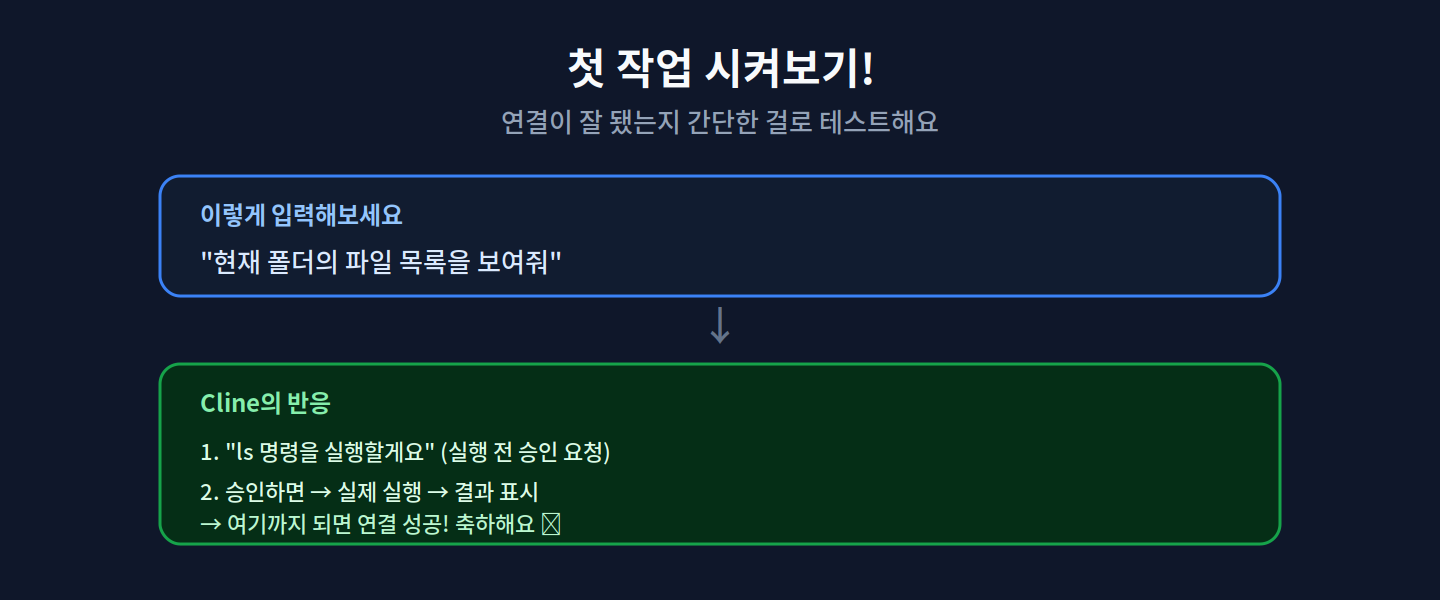
Cline 채팅창에 이렇게 입력해보세요.
"현재 폴더의 파일 목록을 보여줘"
Cline이 이렇게 반응하면 성공입니다.
1. "ls 명령을 실행할게요" (실행 전 승인 요청)
2. 승인하면 → 실제 실행 → 결과 표시
여기까지 되면 연결이 정상입니다. 축하합니다! 🎉 이제 진짜 코딩 작업을 시킬 준비가 됐습니다.
초보 필수 팁과 문제 해결
마지막으로 처음 쓸 때 알아두면 좋은 것들입니다.
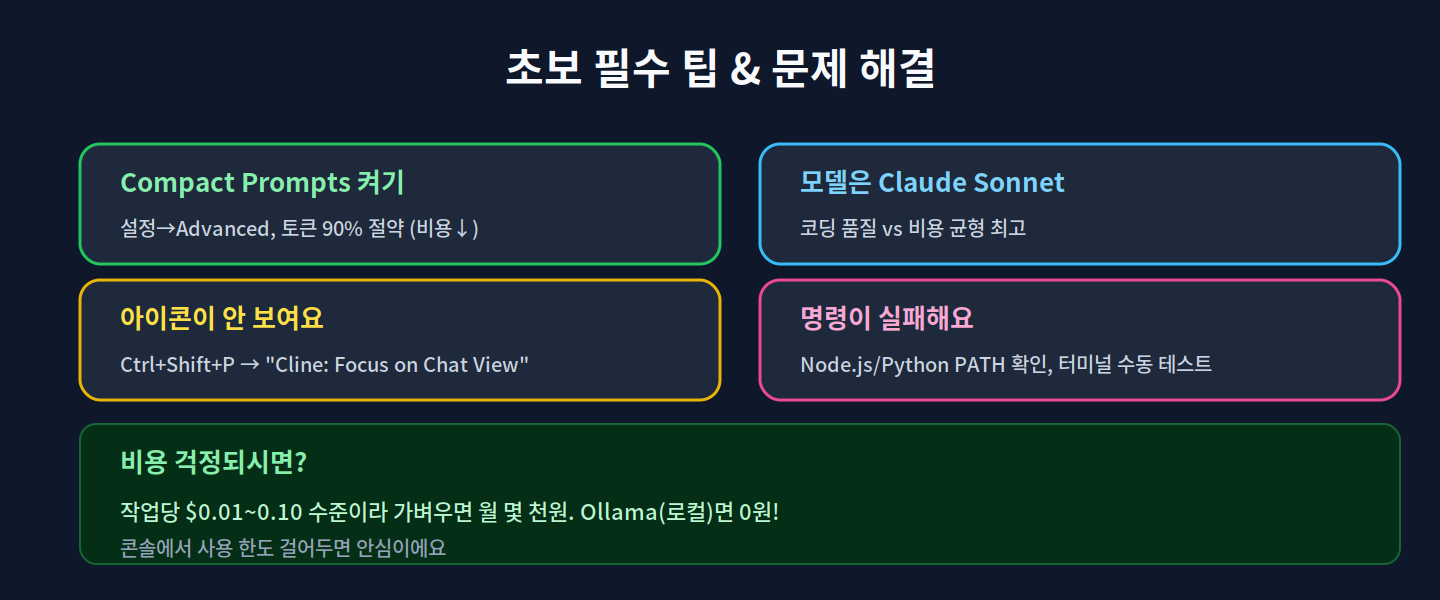
필수 설정
- Compact Prompts 켜기: 설정 → Advanced에서 켜면 프롬프트 토큰을 약 90% 줄여줍니다. 비용 절감에 큰 도움이 됩니다. (특히 로컬 모델은 거의 필수)
- 모델은 Claude Sonnet: 코딩 품질과 비용의 균형이 최고입니다.
자주 겪는 문제
- 아이콘이 안 보여요: Ctrl+Shift+P → Cline: Focus on Chat View 실행
- 명령이 실패해요: Node.js/Python이 PATH에 있는지 확인. 같은 명령을 터미널에서 수동으로 먼저 실행해 원인을 좁히세요. Windows는 셸(PowerShell/CMD/WSL) 확인.
비용 걱정된다면
작업당 $0.01~0.10 수준이라 가벼운 사용은 월 몇 천원입니다. Cursor의 $20 구독보다 훨씬 저렴하죠. Ollama 로컬 모델을 쓰면 아예 0원입니다. 그래도 걱정되면 콘솔에서 사용 한도를 걸어두세요.
마무리
이번 편의 핵심입니다.
- 설치는 4단계 — 확장 검색(saoudrizwan) → Install → 사이드바
- 제공자 3가지 — Anthropic(품질), Ollama(무료), Cline Provider(간편)
- API 키는 보안 주의 — 공유/업로드 금지, 한도 설정
- Plan/Act 모드 — 계획 확인 후 승인 실행 (안전)
- Compact Prompts로 비용 절감 — 토큰 90% 절약
이제 Cline이 설치되고 첫 작업까지 확인했습니다. 다음 편에서는 API 키 발급과 모델 연결을 더 자세히 다루고, 무료 로컬 모델(Ollama) 세팅까지 안내하겠습니다.
설치하다 막히는 부분이 있으면 댓글로 남겨주세요.
'AI (Claude 활용) > VS Code (AI 코딩)' 카테고리의 다른 글
| Cline 에이전트로 코드 짜기 - Cursor Composer 무료 대체 완벽 활용 (6편) (0) | 2026.09.17 |
|---|---|
| AI 자동완성 무료 세팅 - Windsurf/Copilot로 타이핑 속도 2배 (5편) (0) | 2026.09.17 |
| Python 개발 환경 세팅 완벽 가이드 - uv로 초보 탈출 (4편) (0) | 2026.09.16 |
| Cline API 키 발급과 모델 연결 - Claude/GPT/무료 로컬 완벽 비교 (3편) (0) | 2026.09.14 |
| Cursor 월 $20 아끼는 법 - VS Code + Cline으로 AI 코딩 완전정복 (1편) (0) | 2026.09.12 |