AI 자동완성 무료 세팅 - Windsurf/Copilot로 타이핑 속도 2배 (5편)
정보 기준: 2026년 9월 / 메인 도구: Cline + 자동완성 / 언어: Python
기초 편(1~4편)에서 VS Code + Cline + Python 환경까지 모두 갖췄습니다. 이제부터는 핵심 기능 편입니다. Cursor의 주요 기능을 하나씩 VS Code로 구현해봅니다.
첫 번째는 AI 자동완성입니다. 코드를 타이핑하는 순간 AI가 다음 코드를 제안해주는 기능이죠. Cursor의 탭 완성과 같은 겁니다. 무료 도구로 세팅하는 법을 알려드립니다.
- 자동완성 vs 에이전트, 뭐가 다른가
- 자동완성 도구 비교 (2026)
- 무료 Windsurf 플러그인 세팅
- GitHub Copilot 세팅 (대안)
- 자동완성 + Cline 황금 조합
- 자동완성 200% 활용 팁
자동완성 vs 에이전트, 뭐가 다른가
먼저 개념 정리입니다. 지금까지 배운 Cline은 에이전트이고, 이번에 다룰 자동완성은 다른 종류입니다.
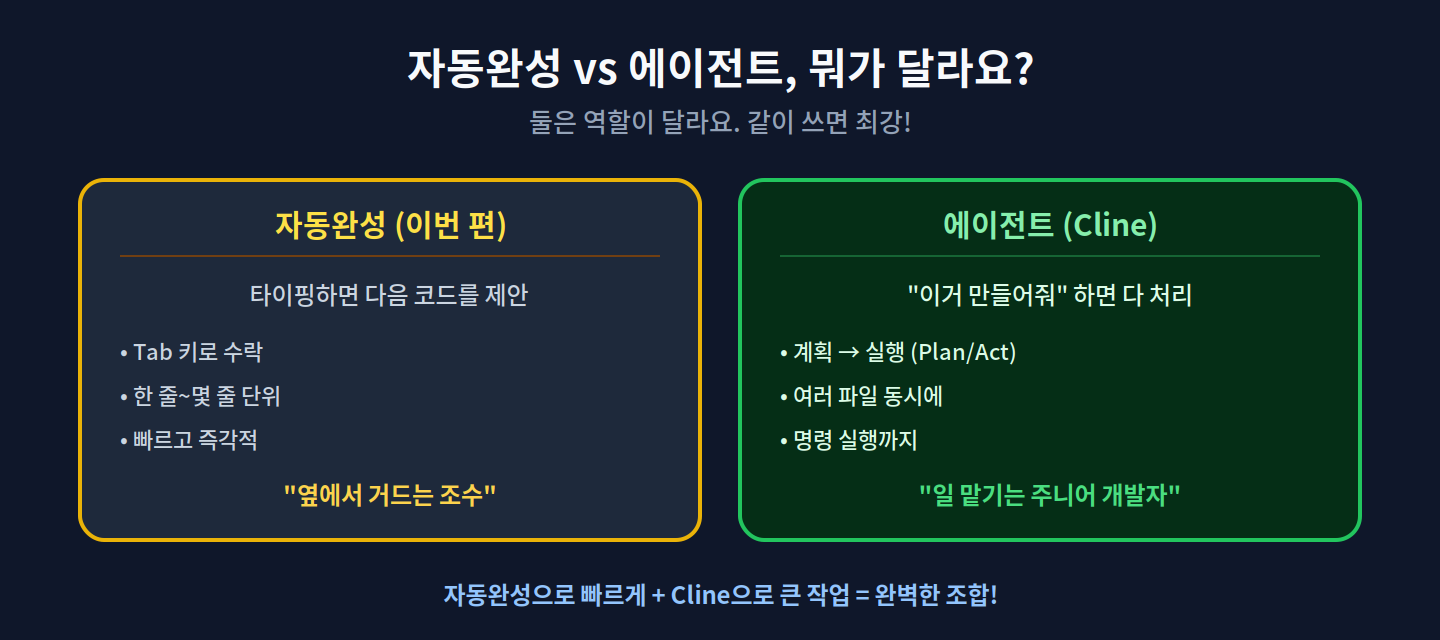
자동완성 (이번 편)
타이핑하면 다음 코드를 제안
Tab 키로 수락, 한 줄~몇 줄 단위
빠르고 즉각적
→ "옆에서 거드는 조수"
에이전트 (Cline)
"이거 만들어줘" 하면 다 처리
계획 → 실행 (Plan/Act), 여러 파일 동시에
→ "일 맡기는 주니어 개발자"
둘은 경쟁 관계가 아니라 보완 관계입니다. 자동완성으로 빠르게 타이핑하고, 큰 작업은 Cline에게 맡기면 완벽한 조합이 됩니다.
자동완성 도구 비교 (2026)
자동완성 도구는 여러 개지만, 무료로 시작하려면 선택지가 명확합니다.
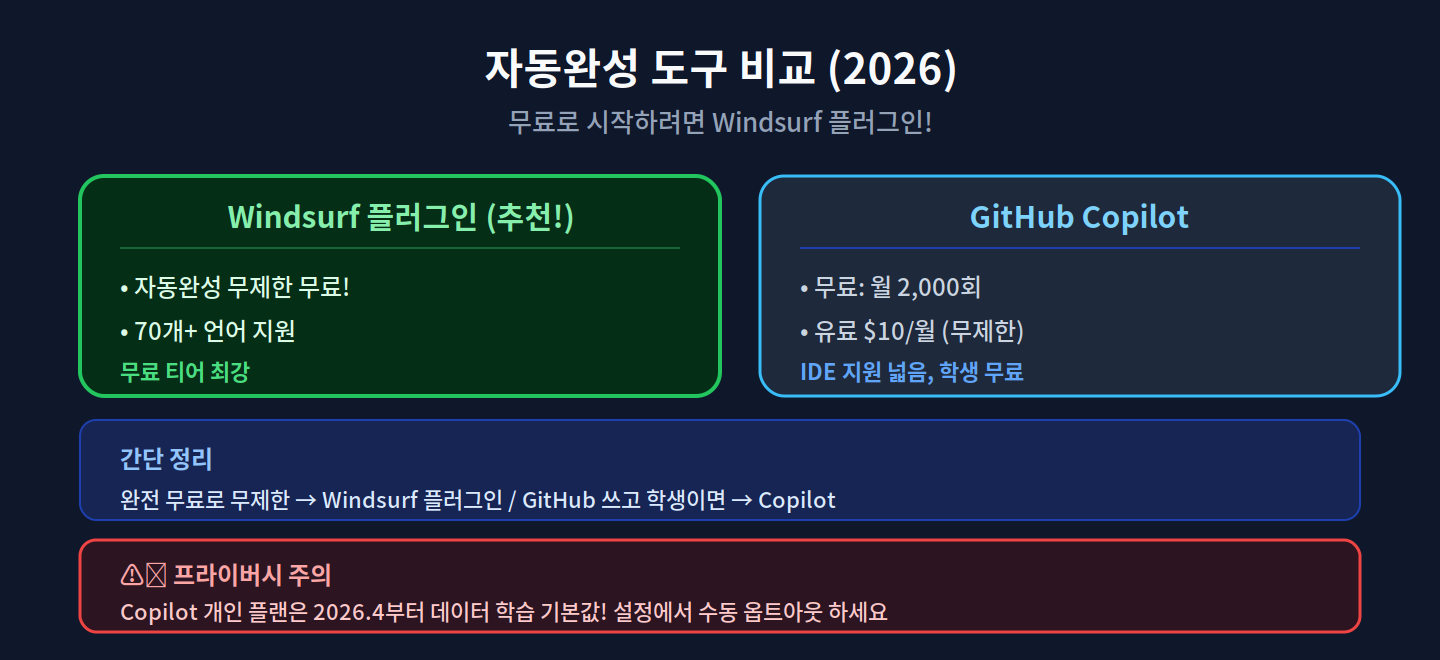
Windsurf 플러그인 (구 Codeium) - 추천!
자동완성 무제한 무료!
70개+ 언어 지원
→ 무료 티어 최강
GitHub Copilot
무료: 월 2,000회
유료 $10/월 (무제한)
IDE 지원 넓음, 학생 무료
간단 정리
완전 무료로 무제한 → Windsurf 플러그인
GitHub 쓰고 학생이면 → Copilot
⚠️ 프라이버시 주의 GitHub Copilot 개인 플랜은 2026년 4월부터 상호작용 데이터를 모델 학습에 기본으로 사용합니다. 회사 코드를 다룬다면 설정에서 수동으로 옵트아웃하세요. Windsurf도 데이터 정책을 확인하는 게 좋습니다.
무료 Windsurf 플러그인 세팅
가장 추천하는 무료 무제한 자동완성입니다. (Windsurf 별도 IDE가 아니라, VS Code용 플러그인을 설치하는 겁니다.)
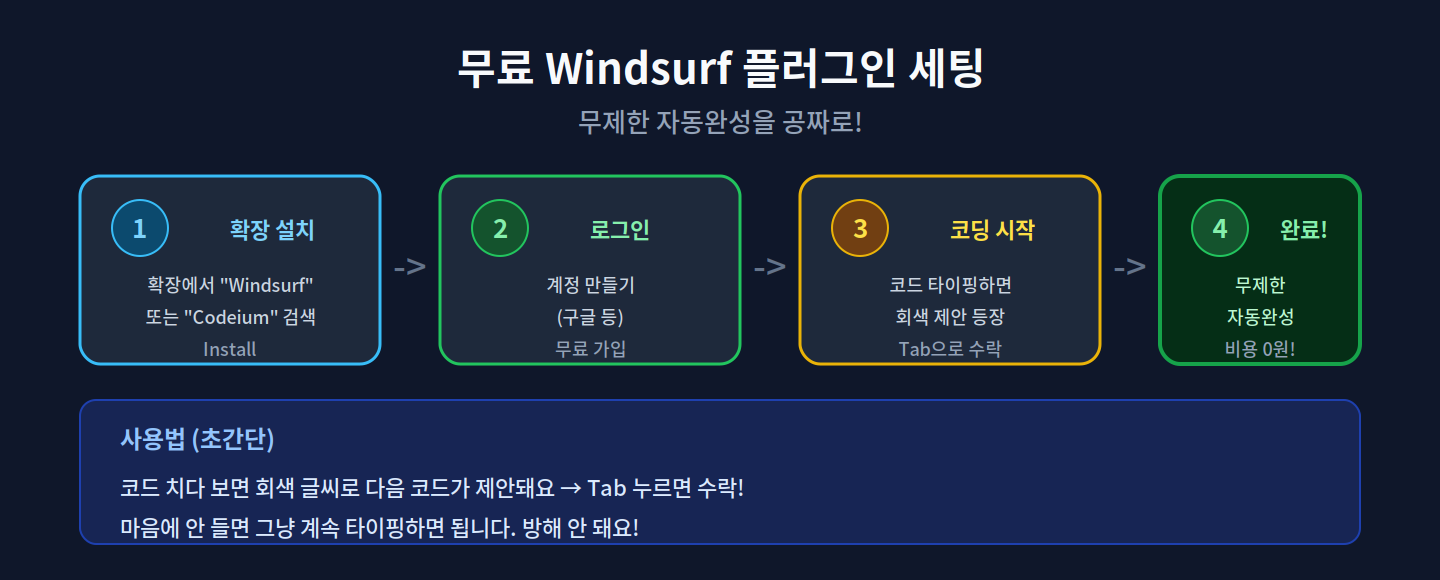
1. 확장 설치: 확장(Ctrl+Shift+X)에서 "Windsurf" 또는
   "Codeium" 검색 → Install
2. 로그인: 계정 만들기 (구글 등으로 무료 가입)
3. 코딩 시작: 코드 타이핑하면 회색 제안 등장
4. 완료: Tab으로 수락 → 무제한 자동완성, 비용 0원!
사용법은 초간단합니다. 코드를 치다 보면 회색 글씨로 다음 코드가 제안됩니다. 마음에 들면 Tab을 누르면 수락되고, 아니면 그냥 계속 타이핑하면 됩니다. 방해되지 않아요.
GitHub Copilot 세팅 (대안)
GitHub 계정을 이미 쓰거나 학생이라면 Copilot도 좋은 선택입니다.
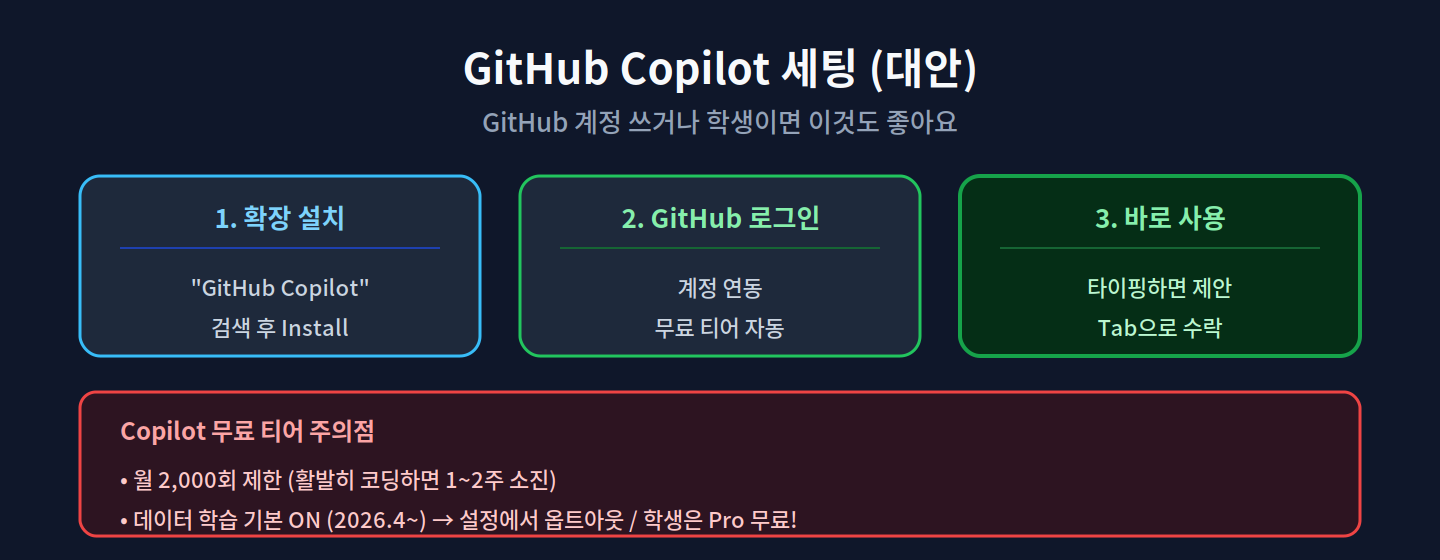
1. 확장 설치: "GitHub Copilot" 검색 후 Install
2. GitHub 로그인: 계정 연동, 무료 티어 자동 적용
3. 바로 사용: 타이핑하면 제안, Tab으로 수락
⚠️ Copilot 무료 티어 주의점
- 월 2,000회 제한 (활발히 코딩하면 1~2주면 소진됩니다)
- 데이터 학습이 기본 ON(2026.4~)이니 설정에서 옵트아웃
학생/오픈소스 메인테이너는 Pro가 무료입니다 (인증 필요)
무제한을 원하면 Windsurf 플러그인, GitHub 생태계에 있으면 Copilot — 이렇게 고르면 됩니다.
자동완성 + Cline 황금 조합
이 편의 핵심입니다. 자동완성과 Cline을 함께 쓰는 게 진짜 강력합니다.
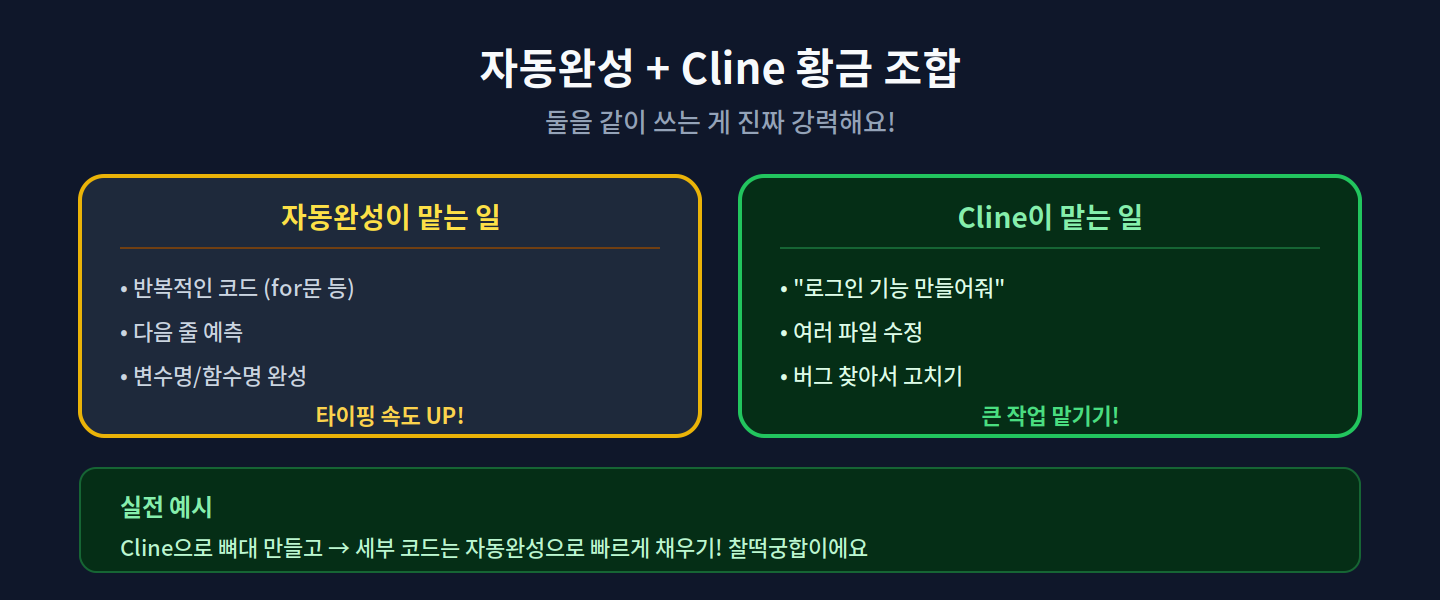
자동완성이 맡는 일
반복적인 코드 (for문 등), 다음 줄 예측
변수명/함수명 완성
→ 타이핑 속도 UP!
Cline이 맡는 일
"로그인 기능 만들어줘", 여러 파일 수정
버그 찾아서 고치기
→ 큰 작업 맡기기!
실전 예시: Cline으로 프로그램의 뼈대를 만들고, 세부 코드를 채울 때는 자동완성으로 빠르게 타이핑합니다. Cline이 만든 코드를 수정할 때도 자동완성이 도와주죠. 찰떡궁합입니다.
Cursor는 이 두 가지를 한 앱에서 제공하는데, 우리는 Cline + 자동완성 플러그인으로 같은 걸 무료로 구현하는 셈입니다.
자동완성 200% 활용 팁
자동완성을 더 잘 쓰는 실전 팁입니다.
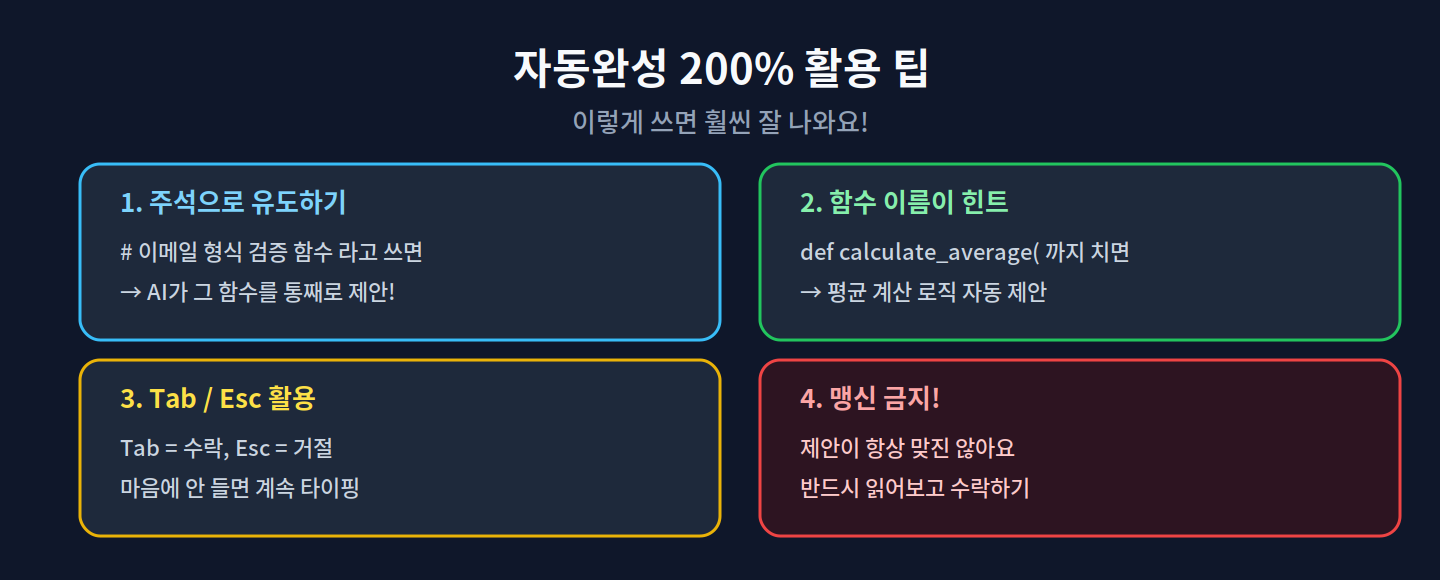
1. 주석으로 유도하기
# 이메일 형식을 검증하는 함수
이렇게 주석을 쓰면, AI가 그 함수를 통째로 제안합니다. 원하는 걸 주석으로 먼저 쓰는 게 요령입니다.
2. 함수 이름이 힌트
def calculate_average(
여기까지만 쳐도 평균 계산 로직을 자동으로 제안합니다. 이름을 명확하게 지으면 제안이 정확해집니다.
3. Tab / Esc 활용
Tab = 수락, Esc = 거절
마음에 안 들면 계속 타이핑하면 제안이 바뀜
4. 맹신은 금물! 자동완성 제안이 항상 맞는 건 아닙니다. 특히 복잡한 로직은 틀릴 수 있으니, 반드시 읽어보고 수락하세요. AI는 조수일 뿐, 판단은 본인이 합니다.
마무리
이번 편의 핵심입니다.
- 자동완성 ≠ 에이전트 — 타이핑 조수 vs 일 맡기는 개발자
- 무료 무제한은 Windsurf 플러그인
- Copilot은 GitHub/학생에게 유리 (무료 2,000회)
- 자동완성 + Cline = 황금 조합
- 주석으로 유도하고, 맹신은 금물
이제 코드를 타이핑하는 순간부터 AI의 도움을 받을 수 있습니다. Cline의 에이전트 기능과 합쳐지면, Cursor 못지않은(오히려 무료라 더 나은) AI 코딩 환경이 됩니다.
다음 편에서는 이 시리즈의 하이라이트, Cline 에이전트로 코드 짜기를 본격적으로 다룹니다. Cursor의 Composer를 대체하는 핵심 기능입니다.
자동완성 세팅하다 막히거나, 어떤 도구가 나은지 궁금하면 댓글로 남겨주세요.
'AI (Claude 활용) > VS Code (AI 코딩)' 카테고리의 다른 글
| 멀티파일 편집 & 코드베이스 이해 - Cline로 프로젝트 전체 다루기 (7편) (0) | 2026.09.19 |
|---|---|
| Cline 에이전트로 코드 짜기 - Cursor Composer 무료 대체 완벽 활용 (6편) (0) | 2026.09.17 |
| Python 개발 환경 세팅 완벽 가이드 - uv로 초보 탈출 (4편) (0) | 2026.09.16 |
| Cline API 키 발급과 모델 연결 - Claude/GPT/무료 로컬 완벽 비교 (3편) (0) | 2026.09.14 |
| VS Code + Cline 설치부터 첫 실행까지 완벽 가이드 (2편) (0) | 2026.09.13 |