멀티파일 편집 & 코드베이스 이해 - Cline로 프로젝트 전체 다루기 (7편)
정보 기준: 2026년 9월 / 메인 도구: Cline v3.8x / 언어: Python
6편에서 Cline 에이전트로 코드를 만들어봤습니다. 그런데 실무 프로젝트는 파일 하나로 끝나지 않죠. 여러 파일이 얽혀 있고, 프로젝트가 커지면 AI가 전체를 파악하기 어려워집니다.
이번 편에서는 여러 파일을 한 번에 다루고, 프로젝트 전체를 Cline에게 이해시키는 법을 다룹니다. Cursor의 코드베이스 이해 기능과 같은 걸 Cline으로 구현합니다.
- 한 파일이 아니라 프로젝트 전체를!
- @ 멘션으로 콕 집어주기
- 컨텍스트 윈도우 관리
- Memory Bank - 세션이 바뀌어도 기억!
- 큰 작업엔 /deep-planning
- 멀티파일 작업 꿀팁
한 파일이 아니라 프로젝트 전체를!
먼저 큰 그림입니다. Cline은 여러 파일을 한 번에 이해하고 수정합니다.
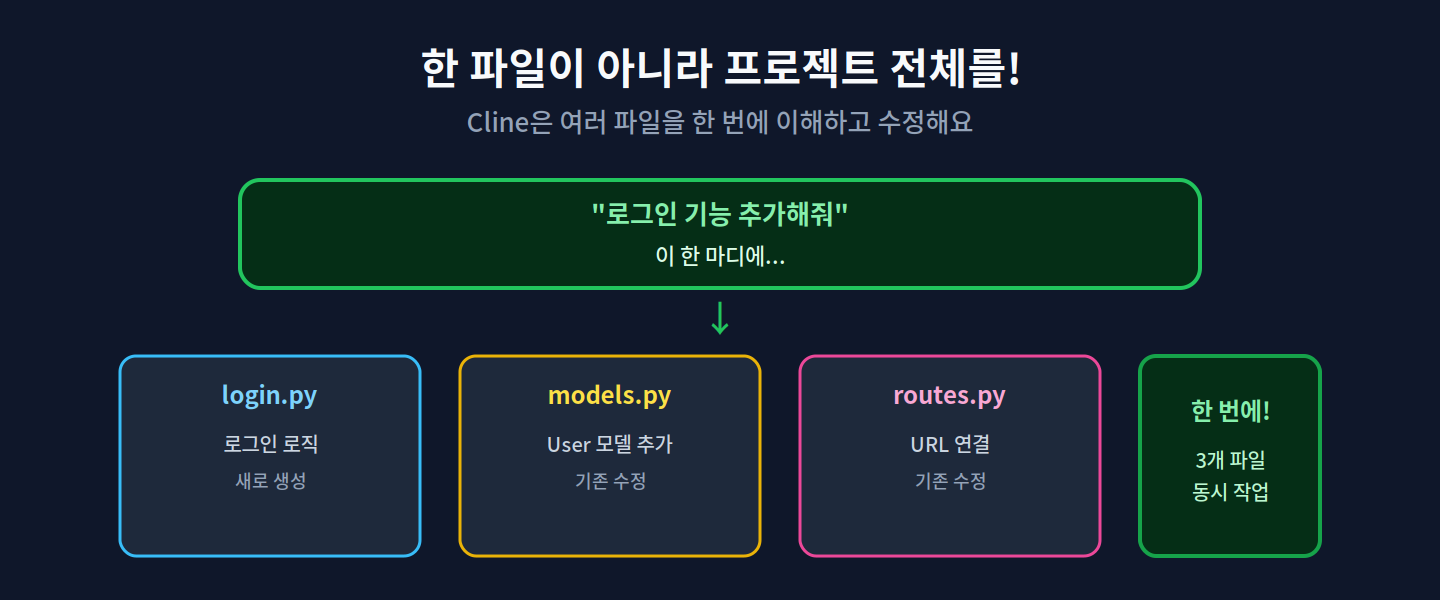
"로그인 기능 추가해줘"
이 한 마디에 Cline이 여러 파일을 동시에 다룹니다.
login.py   → 로그인 로직 (새로 생성)
models.py  → User 모델 추가 (기존 수정)
routes.py  → URL 연결 (기존 수정)
→ 3개 파일 한 번에!
실무 코드는 이렇게 여러 파일이 연결되어 있습니다. Cline은 이 관계를 파악해서 필요한 파일을 모두 수정합니다. 이게 단순 자동완성과의 결정적 차이입니다.
@ 멘션으로 콕 집어주기
프로젝트가 커지면 Cline이 어떤 파일을 봐야 할지 알려줘야 합니다. 그때 쓰는 게 @ 멘션입니다.
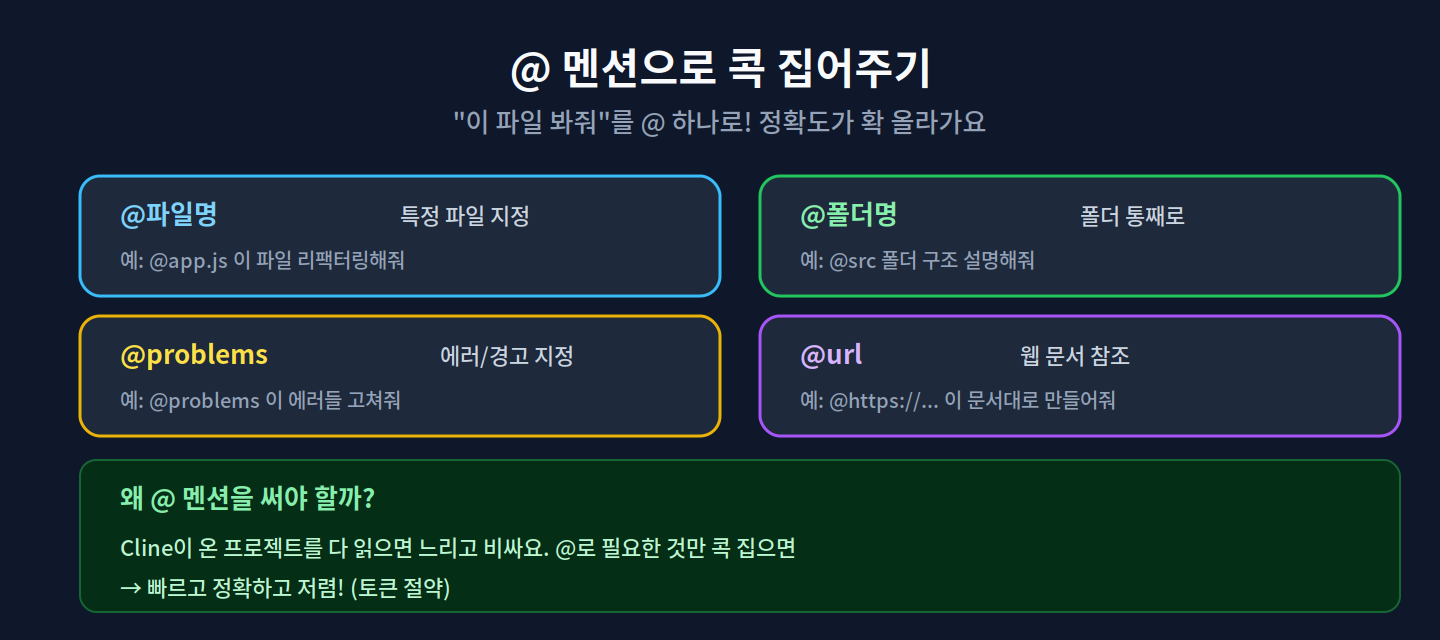
@파일명    → 특정 파일 지정
           예: @app.js 이 파일 리팩터링해줘

@폴더명    → 폴더 통째로
           예: @src 폴더 구조 설명해줘

@problems  → 에러/경고 지정
           예: @problems 이 에러들 고쳐줘

@url       → 웹 문서 참조
           예: @https://... 이 문서대로 만들어줘
왜 @ 멘션을 써야 할까요? Cline이 온 프로젝트를 다 읽으면 느리고 비쌉니다(토큰 낭비). @로 필요한 것만 콕 집으면 빠르고, 정확하고, 저렴합니다.
특히 @problems는 유용합니다. VS Code가 잡은 에러/경고를 한 번에 지정해서 "이거 다 고쳐줘"라고 할 수 있죠.
컨텍스트 윈도우 관리
여기서 중요한 개념이 나옵니다. AI에는 컨텍스트 윈도우라는 "기억 공간"의 한계가 있습니다. 대화가 길어지면 이게 꽉 찹니다.
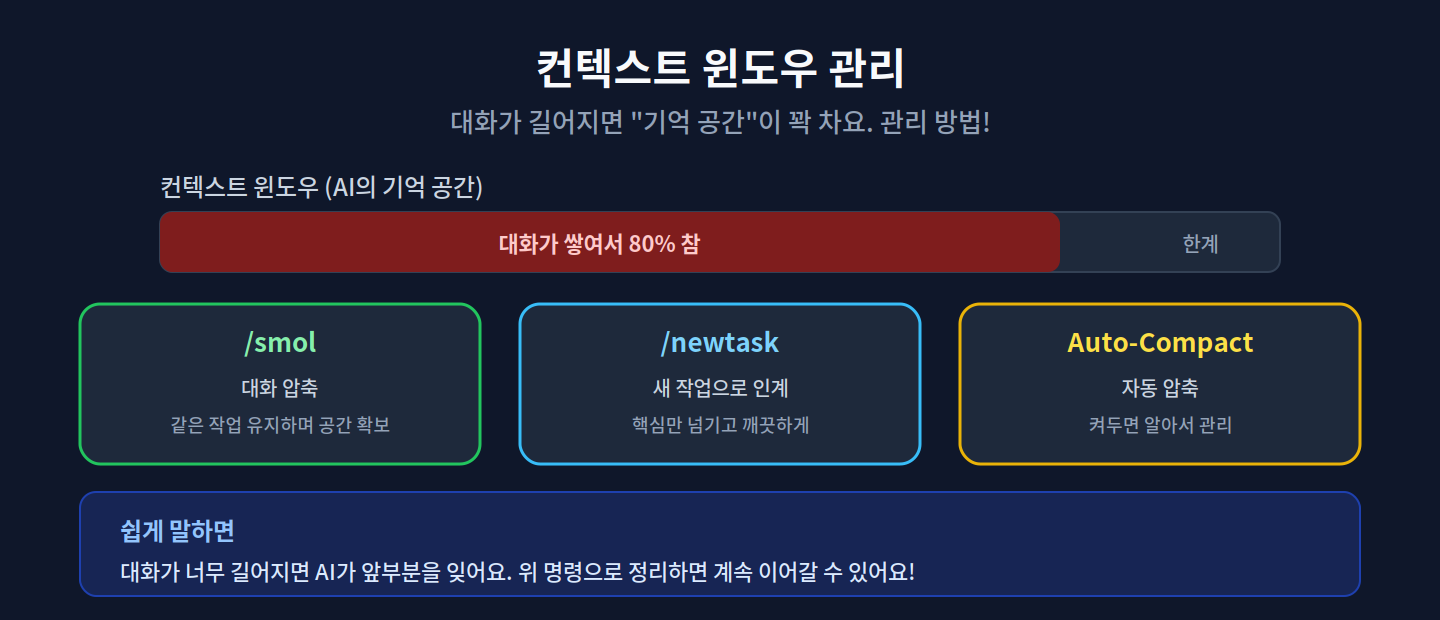
대화, 파일 내용, 실행 결과가 쌓이면서 컨텍스트가 채워집니다. 꽉 차면 AI가 앞부분을 잊어버리죠. 이걸 관리하는 명령들이 있습니다.
/smol      → 대화 압축 (같은 작업 유지하며 공간 확보)
/newtask   → 새 작업으로 인계 (핵심만 넘기고 깨끗하게)
Auto-Compact → 자동 압축 (켜두면 알아서 관리)
쉽게 말하면: 대화가 너무 길어지면 AI가 앞부분을 잊는데, 위 명령으로 정리하면 계속 이어갈 수 있습니다.
- /smol: 지금 작업을 유지하면서 대화만 압축. 공간이 부족할 때.
- /newtask: 핵심 결정과 진행 상황만 새 작업으로 넘김. 개발자 인수인계처럼요.
- Auto-Compact: 설정에서 켜두면 자동으로 압축해줍니다.
초보자는 Auto-Compact를 켜두고, 대화가 너무 길어지면 /newtask로 새로 시작하는 정도만 알면 충분합니다.
Memory Bank - 세션이 바뀌어도 기억!
가장 강력한 기능입니다. VS Code를 껐다 켜도 프로젝트를 기억하게 만드는 Memory Bank입니다.
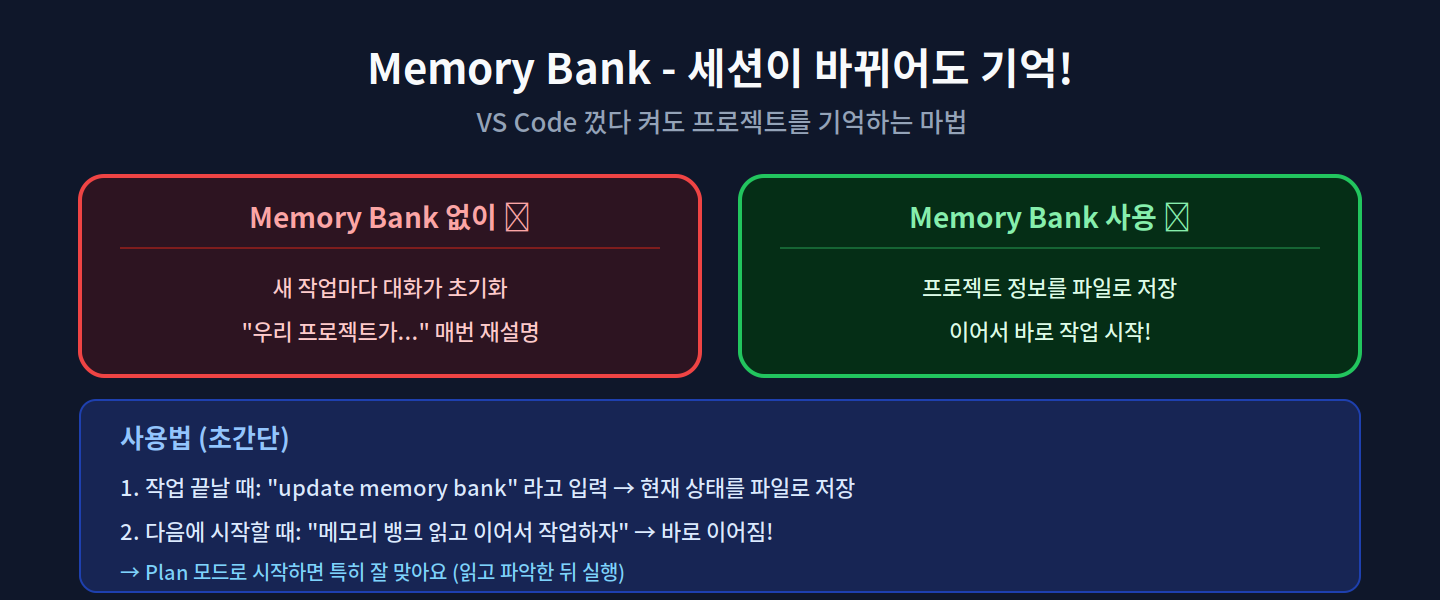
Cline은 기본적으로 각 작업(task)이 격리되어 있습니다. 새 작업을 시작하면 이전 대화를 잊죠. 그래서 매번 "우리 프로젝트가 이렇고..."를 재설명해야 합니다.
Memory Bank는 이걸 해결합니다.
Memory Bank 없이: 새 작업마다 초기화, 매번 재설명 😩
Memory Bank 사용: 프로젝트 정보를 파일로 저장, 이어서 바로 작업! 😎
사용법은 초간단합니다.
1. 작업 끝날 때: "update memory bank" 입력
   → 현재 상태를 마크다운 파일로 저장

2. 다음에 시작할 때: "메모리 뱅크 읽고 이어서 작업하자"
   → 바로 이어짐!
Memory Bank는 6편의 Plan 모드와 특히 잘 맞습니다. 새 세션을 Plan 모드로 시작해서 "메모리 뱅크 읽고 현재 상태 파악해줘"라고 하면, Cline이 읽고 파악한 뒤 이어서 작업합니다.
여러 날에 걸친 프로젝트라면 Memory Bank가 필수입니다.
큰 작업엔 /deep-planning
여러 파일에 걸친 복잡한 기능은 일반 Plan 모드보다 더 깊은 설계가 필요합니다. 그때 /deep-planning을 씁니다.
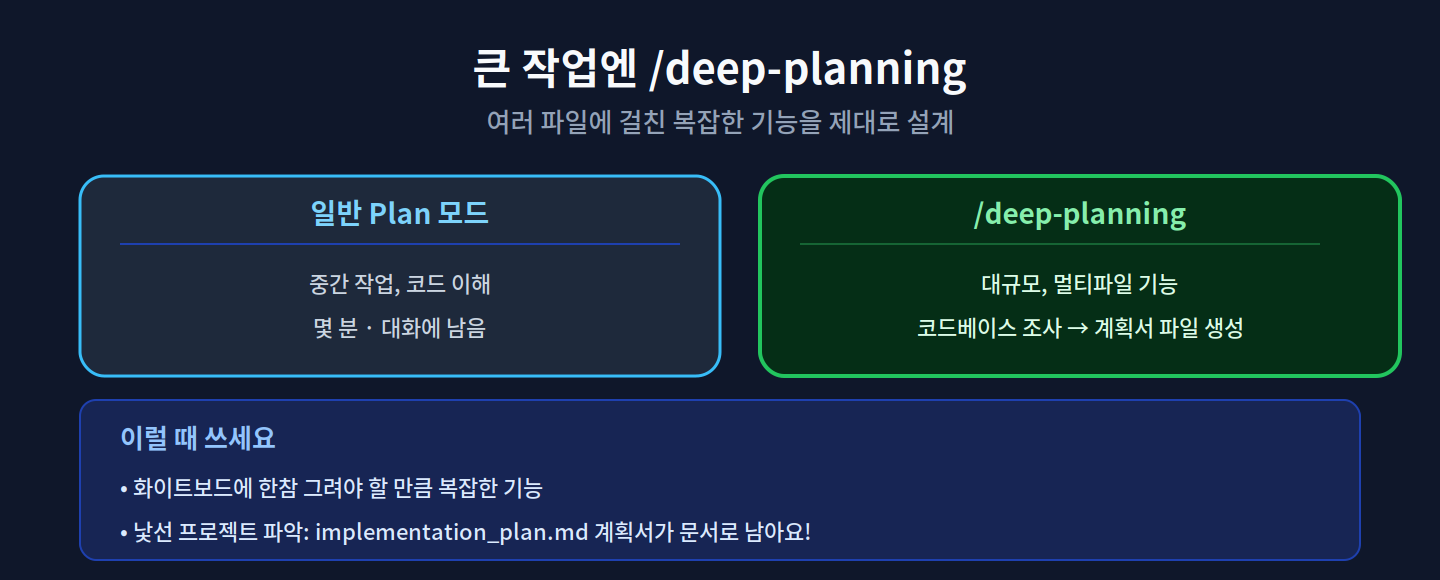
일반 Plan 모드:
  중간 작업, 코드 이해
  몇 분, 대화에 남음

/deep-planning:
  대규모, 멀티파일 기능
  코드베이스 조사 → 계획서 파일 생성
이럴 때 쓰세요.
• 화이트보드에 한참 그려야 할 만큼 복잡한 기능
• 낯선 프로젝트 파악
/deep-planning은 코드베이스를 조사해서 implementation_plan.md라는 계획서를 파일로 만들어줍니다. 이 파일은 기능을 만든 후에도 문서로 남아서 유용합니다. 팀원에게 공유하거나 docs 폴더에 넣어두면 좋죠.
팁: 처음 보는 프로젝트에 /deep-planning을 돌리면, Cline이 코드베이스를 지도처럼 그려주고 어떻게 연결되는지 설명해줍니다. 온보딩에 최고입니다.
멀티파일 작업 꿀팁
여러 파일 작업을 더 잘하는 팁입니다.

1. @로 시작점 지정
관련 파일을 @로 먼저 짚어주면
→ Cline이 그 파일부터 조사 시작
2. .clineignore 활용
node_modules 등 큰 폴더 제외
→ 컨텍스트 낭비 방지
.gitignore처럼 .clineignore 파일을 만들면 Cline이 무시할 폴더를 지정할 수 있습니다.
3. 마일스톤마다 저장
중요 지점마다 "update memory bank"
→ 진행상황 안 잃어버려요
4. 큰 변경은 단계로
한 번에 다 말고 나눠서 요청
→ 검토하기 쉽고 안전해요
"로그인 + 회원가입 + 비밀번호 찾기 다 만들어줘"보다, 하나씩 만들고 확인하는 게 안전합니다.
마무리
이번 편의 핵심입니다.
- 멀티파일 동시 작업 — 여러 파일의 관계를 파악해서 수정
- @ 멘션으로 콕 집기 — 빠르고 정확하고 저렴
- 컨텍스트 관리 — /smol, /newtask, Auto-Compact
- Memory Bank — 세션 넘어 프로젝트 기억
- /deep-planning — 대규모 기능 설계 + 문서화
이제 파일 하나가 아니라 프로젝트 전체를 Cline과 함께 다룰 수 있습니다. 실무 프로젝트에서 이 기능들이 진짜 위력을 발휘합니다. 특히 Memory Bank는 며칠에 걸친 작업에서 없어서는 안 됩니다.
다음 편에서는 채팅으로 디버깅과 리팩터링을 다룹니다. 에러를 잡고 코드를 개선하는, 실무에서 가장 많이 하는 작업을 Cline으로 처리하는 법입니다.
멀티파일 작업이나 Memory Bank를 써보고 궁금한 점이 있으면 댓글로 남겨주세요.
Cline 멀티파일, 코드베이스 이해, Memory Bank, @ 멘션, 컨텍스트 관리, deep planning, AI 코딩, 바이브 코딩, Cline 사용법
'AI (Claude 활용) > VS Code (AI 코딩)' 카테고리의 다른 글
| .clinerules로 나만의 규칙 설정 - Cursor Rules 무료 대체 (9편) (0) | 2026.09.21 |
|---|---|
| 채팅으로 디버깅 & 리팩터링 - Cline 실전 워크플로우 (8편) (0) | 2026.09.20 |
| Cline 에이전트로 코드 짜기 - Cursor Composer 무료 대체 완벽 활용 (6편) (0) | 2026.09.17 |
| AI 자동완성 무료 세팅 - Windsurf/Copilot로 타이핑 속도 2배 (5편) (0) | 2026.09.17 |
| Python 개발 환경 세팅 완벽 가이드 - uv로 초보 탈출 (4편) (0) | 2026.09.16 |