Cline 에이전트로 코드 짜기 - Cursor Composer 무료 대체 완벽 활용 (6편)
정보 기준: 2026년 9월 / 메인 도구: Cline v3.8x / 언어: Python
드디어 이 시리즈의 하이라이트입니다. 지금까지 설치(2편), 모델 연결(3편), Python 환경(4편), 자동완성(5편)을 갖췄습니다. 이제 Cline의 진짜 핵심 기능, 에이전트로 코드 짜기를 본격적으로 다룹니다.
"이거 만들어줘" 한 마디로 코드가 완성되는 경험, 이게 바로 Cursor의 Composer 기능인데요. Cline으로 무료로(오히려 더 투명하게) 구현할 수 있습니다.
- Cline 에이전트 = Cursor Composer 무료 버전
- Plan → Act, Cline의 핵심 철학
- 언제 Plan? 언제 바로 Act?
- 실전! 할 일 앱 만들기 흐름
- 에이전트 200% 활용 팁
- 비용은 얼마나 들까
Cline 에이전트 = Cursor Composer 무료 버전
먼저 큰 그림입니다. Cline 에이전트는 Cursor의 Composer와 같은 일을 합니다.
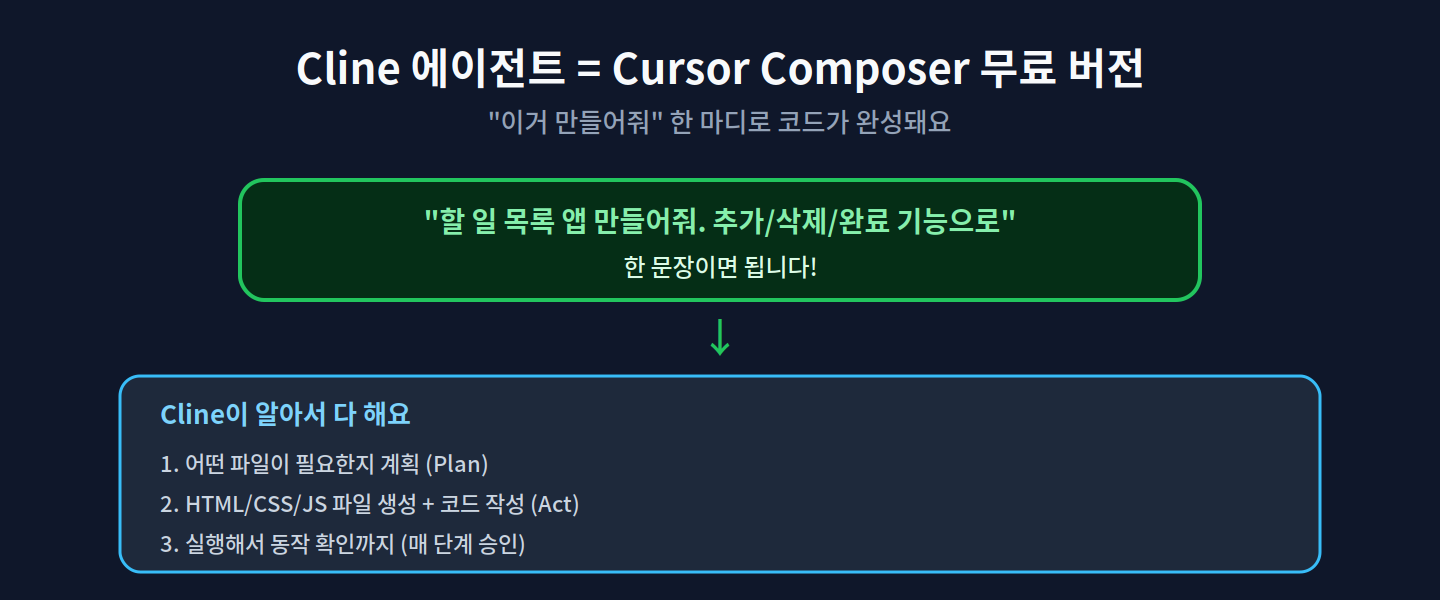
"할 일 목록 앱 만들어줘. 추가/삭제/완료 기능으로"
이 한 문장이면 Cline이 알아서 합니다.
1. 어떤 파일이 필요한지 계획 (Plan)
2. HTML/CSS/JS 파일 생성 + 코드 작성 (Act)
3. 실행해서 동작 확인까지 (매 단계 승인)
5편의 자동완성이 "한 줄씩 거드는" 것이었다면, 에이전트는 "작업 전체를 맡기는" 것입니다. 이게 AI 코딩의 진짜 힘입니다.
Plan → Act, Cline의 핵심 철학
Cline을 제대로 쓰려면 Plan/Act 모드를 이해해야 합니다. 이건 Cline의 "특별한 소스"이자 핵심 철학입니다.
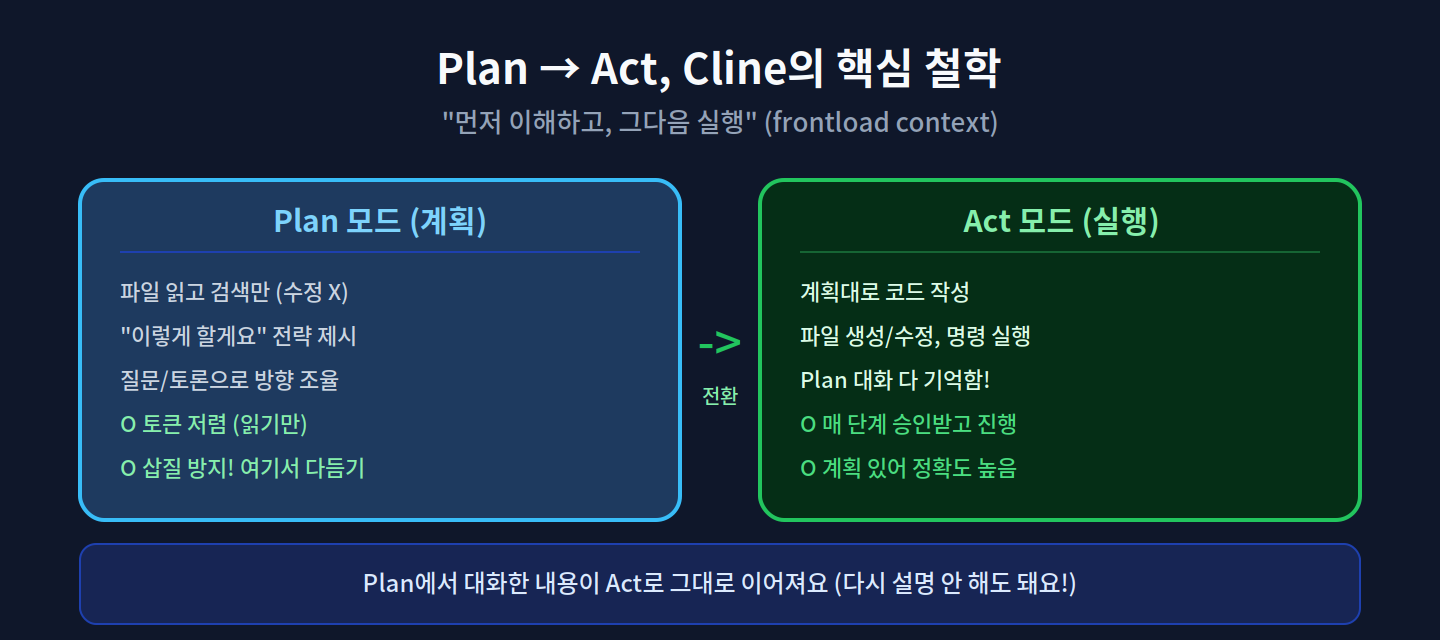
Cline의 철학은 "먼저 이해하고, 그다음 실행"(frontload context) 입니다. 사람 개발자도 새 프로젝트에 투입되면 코드부터 보고 파악하잖아요. Cline도 똑같습니다.
Plan 모드 (계획)
파일 읽고 검색만 (수정 X)
"이렇게 할게요" 전략 제시
질문/토론으로 방향 조율
→ 토큰 저렴 (읽기만), 삽질 방지!
Act 모드 (실행)
계획대로 코드 작성
파일 생성/수정, 명령 실행
Plan 대화를 다 기억함!
→ 매 단계 승인, 계획 있어 정확도 높음
핵심: Plan 모드에서 나눈 대화가 Act 모드로 그대로 이어집니다. 다시 설명할 필요가 없어요. Plan에서 방향을 제대로 잡으면, Act에서 정확한 코드가 나옵니다.
Cline 공식 문서도 강조합니다. Plan 모드는 파일을 못 건드리는 게 의도된 제약입니다. 구현 세부사항에 휩쓸리지 않고 "무엇을, 어떻게"에 집중하게 하려는 거죠. 게다가 Plan 모드가 Act보다 토큰이 훨씬 저렴해서, 나쁜 구현을 거절하며 버리는 토큰을 아껴줍니다.
언제 Plan? 언제 바로 Act?
작업 난이도에 따라 전략이 다릅니다.
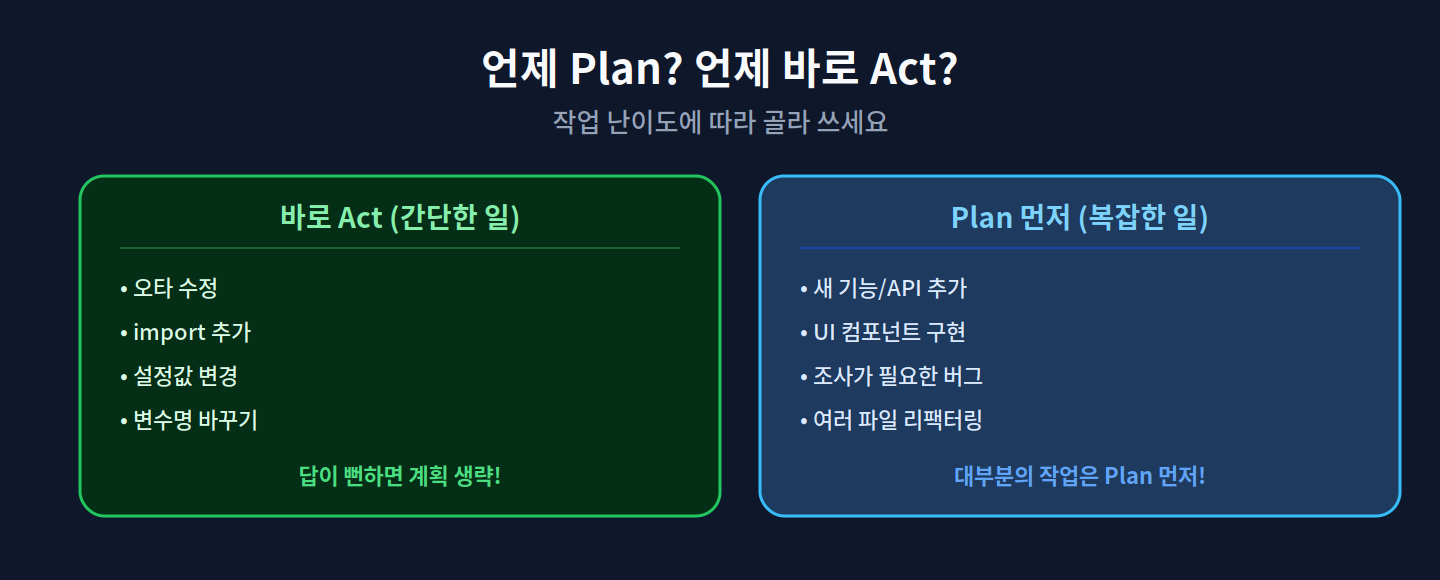
바로 Act (간단한 일)
오타 수정, import 추가
설정값 변경, 변수명 바꾸기
→ 답이 뻔하면 계획 생략!
Plan 먼저 (복잡한 일)
새 기능/API 추가, UI 컴포넌트 구현
조사가 필요한 버그, 여러 파일 리팩터링
→ 대부분의 작업은 Plan 먼저!
간단한 수정에 Plan을 쓰면 오히려 시간 낭비입니다. 반대로 복잡한 작업을 바로 Act로 하면 엉뚱한 방향으로 갈 수 있고요. "조금이라도 복잡하면 Plan 먼저" 가 안전한 원칙입니다.
실전! 할 일 앱 만들기 흐름
실제로 어떻게 진행되는지 예제로 보겠습니다. 간단한 할 일 목록 웹앱을 만들어봅니다.
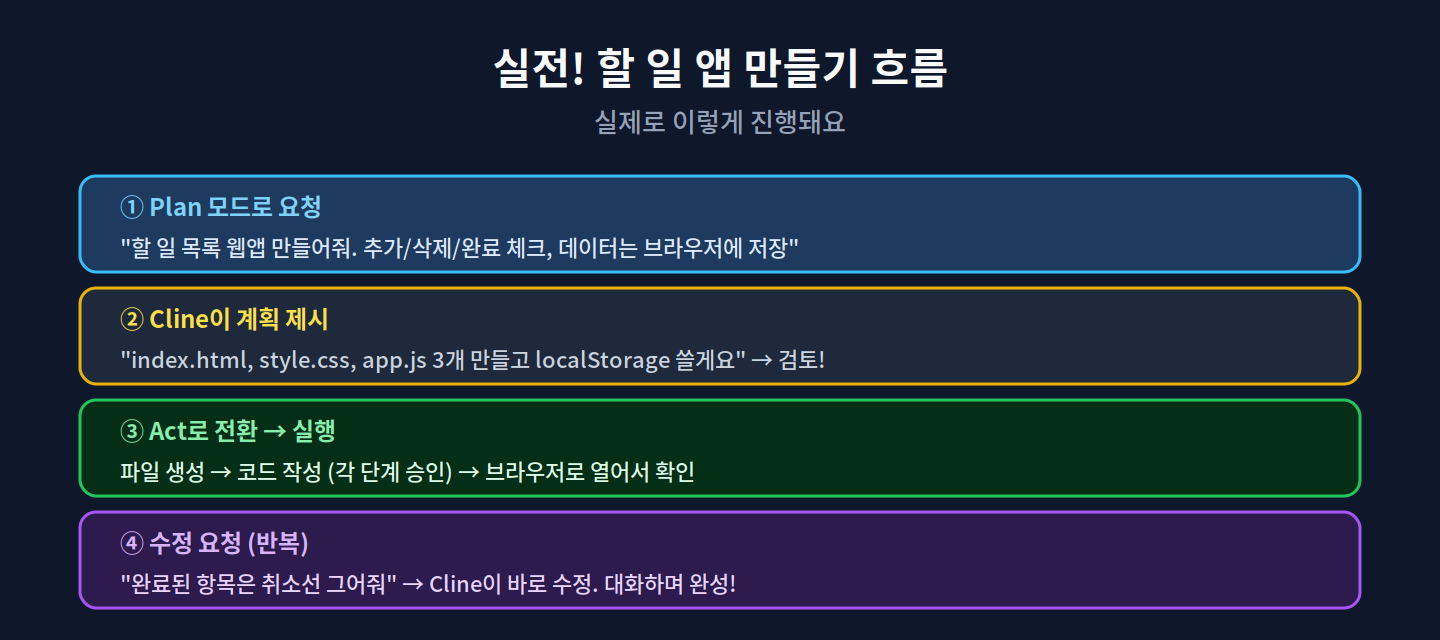
① Plan 모드로 요청
"할 일 목록 웹앱 만들어줘. 추가/삭제/완료 체크,
데이터는 브라우저에 저장되게"
② Cline이 계획 제시
"index.html, style.css, app.js 3개 파일을 만들고
localStorage로 데이터를 저장할게요"
→ 계획을 검토! 마음에 안 들면 여기서 수정
③ Act로 전환 → 실행
파일 생성 → 코드 작성 (각 단계 승인)
→ 브라우저로 열어서 동작 확인
④ 수정 요청 (반복)
"완료된 항목은 취소선 그어줘"
→ Cline이 바로 수정. 대화하며 완성!
핵심은 ④번의 반복입니다. 한 번에 완벽하게 나오지 않아도, 대화하며 다듬어가면 됩니다. "여기 색 바꿔줘", "이 기능 추가해줘" 하면서요. 이게 바이브 코딩의 진짜 맛입니다.
에이전트 200% 활용 팁
Cline을 더 잘 쓰는 실전 팁입니다.

1. @로 파일 지정
@app.js 처럼 파일을 콕 집어주면
→ 그 파일 위주로 정확하게 작업
프로젝트가 커지면 @ 멘션으로 관련 파일을 지정하는 게 정확도를 크게 높입니다.
2. 구체적으로 요청
"버튼 만들어줘" (X)
"파란색 저장 버튼, 클릭하면 알림 뜨게" (O)
Claude 프롬프트 편에서 배운 것처럼, 구체적일수록 원하는 결과가 나옵니다.
3. Checkpoints 활용
Cline이 단계마다 저장(체크포인트)
→ 잘못되면 이전 상태로 되돌리기!
AI가 엉뚱하게 수정해도 되돌릴 수 있으니 안심하고 시도할 수 있습니다.
4. 코드 꼭 읽어보기
승인 전에 뭘 하는지 확인!
특히 파일 삭제/덮어쓰기는 주의
Plan/Act가 안전장치지만, 최종 확인은 본인 몫입니다.
비용은 얼마나 들까
에이전트는 자동완성보다 토큰을 많이 씁니다. Cline은 매 작업의 토큰과 비용을 실시간으로 보여줍니다.

기능 하나 만들기: 5만~20만 토큰
Sonnet으로 약 $0.5~2

비용 아끼는 법:
Plan 모드로 미리 다듬기 (삽질 안 하면 토큰 절약!)
⚠️ Spend Limit 꼭 설정하세요 설정 → Spending Limits에서 일일/월간 한도를 설정하면, 에이전트가 폭주해도 돈이 새지 않습니다. 2편에서 배운 Ollama 로컬 모델을 쓰면 아예 0원이고요.
기능 하나에 $0.5~2이면, Cursor 월 $20 구독보다 가볍게 쓸 수 있습니다. 하루에 몇 개 기능을 만들어도 월 몇 천원~만원 수준이죠.
마무리
이번 편의 핵심입니다.
- Cline 에이전트 = Cursor Composer 무료 — "만들어줘" 한 마디로
- Plan → Act 철학 — 먼저 이해하고, 그다음 실행
- 간단하면 바로 Act, 복잡하면 Plan 먼저
- 대화하며 다듬기 — 한 번에 완벽 안 나와도 OK
- @ 멘션, Checkpoints, Spend Limit 활용
이제 Cline으로 실제 코드를 만들 수 있습니다. 이게 이 시리즈의 핵심이자, Cursor 없이도 AI 코딩을 할 수 있다는 증거입니다. 작은 것부터 "만들어줘"라고 시켜보세요. 생각보다 잘 만들어서 놀라실 겁니다.
다음 편에서는 멀티파일 편집과 코드베이스 이해를 다룹니다. 파일 하나가 아니라 프로젝트 전체를 다루는, Cursor의 또 다른 핵심 기능입니다.
에이전트를 써보고 신기했던 경험이나 막힌 부분이 있으면 댓글로 공유해주세요.
'AI (Claude 활용) > VS Code (AI 코딩)' 카테고리의 다른 글
| 채팅으로 디버깅 & 리팩터링 - Cline 실전 워크플로우 (8편) (0) | 2026.09.20 |
|---|---|
| 멀티파일 편집 & 코드베이스 이해 - Cline로 프로젝트 전체 다루기 (7편) (0) | 2026.09.19 |
| AI 자동완성 무료 세팅 - Windsurf/Copilot로 타이핑 속도 2배 (5편) (0) | 2026.09.17 |
| Python 개발 환경 세팅 완벽 가이드 - uv로 초보 탈출 (4편) (0) | 2026.09.16 |
| Cline API 키 발급과 모델 연결 - Claude/GPT/무료 로컬 완벽 비교 (3편) (0) | 2026.09.14 |