Cursor 월 $20 아끼는 법 - VS Code + Cline으로 AI 코딩 완전정복 (1편)
정보 기준: 2026년 9월 / 메인 도구: Cline (무료) / 언어: Python
AI 코딩 도구 Cursor, 많이들 쓰시죠. 그런데 월 $20 구독료가 부담스럽거나, 쓰던 VS Code를 두고 별도 앱으로 갈아타기 싫은 분들도 많습니다. 저도 그랬습니다.
결론부터 말하면, VS Code에 Cline이라는 무료 확장을 설치하면 Cursor의 핵심 기능을 거의 그대로 쓸 수 있습니다. 구독료 없이, 쓰던 환경 그대로요.
이 시리즈는 "Cursor 없이 VS Code로 AI 코딩하기" 를 기초부터 실무 고급까지 12편에 걸쳐 다룹니다. 이번 1편에서는 큰 그림을 잡습니다.
- Cursor vs VS Code + Cline, 왜 VS Code인가
- 2026년 AI 코딩 도구 지형도 (뭐가 살아남았나)
- Cline이 무엇인가
- 왜 Python으로 시작하는가
- 전체 시리즈 로드맵
Cursor vs VS Code + Cline
먼저 핵심 비교입니다. 왜 VS Code + Cline 조합을 추천하는지 보겠습니다.
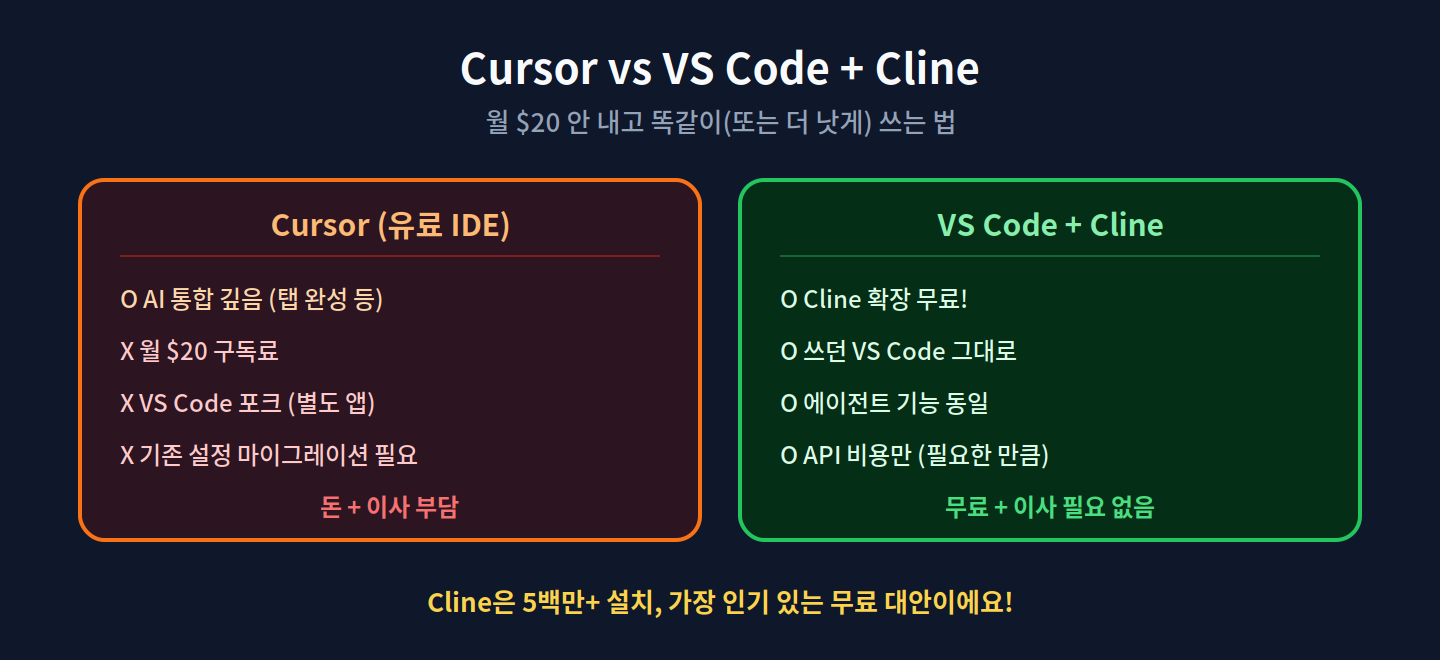
Cursor는 훌륭한 도구입니다. AI 통합이 깊고 탭 완성 같은 기능이 매끄럽습니다. 다만 세 가지 부담이 있습니다.
1. 월 $20 구독료
2. VS Code 포크라 별도 앱 (기존 환경에서 이사)
3. 확장/설정 마이그레이션 필요
VS Code + Cline은 이 부담이 없습니다.
1. Cline 확장은 무료
2. 쓰던 VS Code 그대로 (이사 불필요)
3. 에이전트 기능은 거의 동일
4. API 비용만 (쓴 만큼, 가벼우면 월 $5~15)
Cline은 2026년 현재 5백만 이상 설치된, 가장 인기 있는 무료 Cursor 대안입니다.
2026년 AI 코딩 도구 지형도
여기서 중요한 점을 짚고 가야 합니다. 이 분야는 2026년에 큰 변화가 있었습니다.

현재 살아있는 주요 도구
Cline (추천)  : 무료, 오픈소스, 에이전트, MCP. 이 시리즈의 주인공
GitHub Copilot: $10/월, 자동완성 최강, agent mode 추가
Codeium/Windsurf 플러그인: 완전 무료 자동완성 (일 6,000회)
Kilo Code    : 오픈소스, Roo Code 후속
⚠️ 주의: 예전에 인기였던 Continue.dev는 2026년 6월 Cursor에 인수되어 단종되었고, Roo Code도 2026년 5월 종료되었습니다. 오래된 튜토리얼을 보고 이 도구들을 새로 설치하지 마세요. 지금 시작한다면 Cline이 정답입니다.
이 변화 때문에 최신 정보가 특히 중요합니다. 이 시리즈는 2026년 9월 기준 최신 상황을 반영합니다.
Cline이 무엇인가
이 시리즈의 주인공 Cline을 소개합니다.
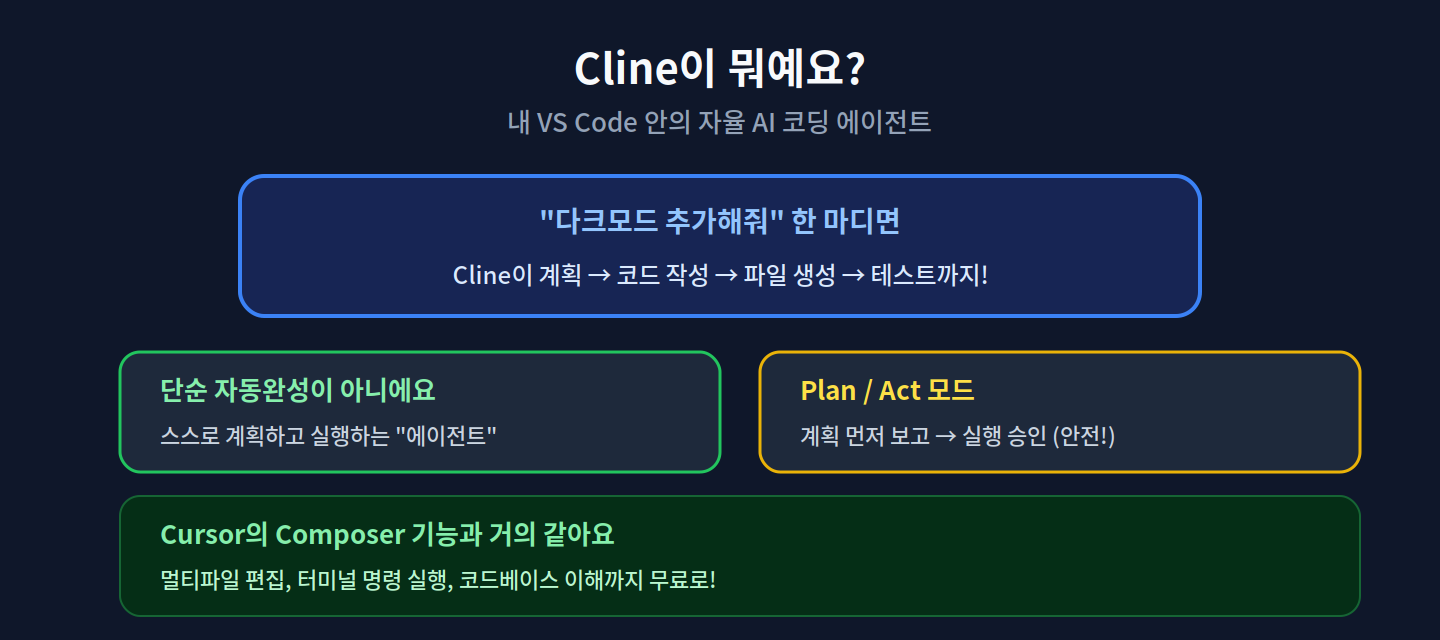
Cline은 단순한 자동완성이 아니라 자율 AI 코딩 에이전트입니다.
"React 대시보드에 다크모드 추가해줘"
→ Cline이 계획 수립 → 코드 작성 → 파일 생성
  → 터미널 명령으로 테스트까지 수행
마치 내 옆에 주니어 개발자가 있는 것과 비슷합니다.
핵심 특징
- Plan/Act 모드: 계획을 먼저 보여주고, 승인하면 실행합니다. 안전합니다.
- 멀티파일 편집: 여러 파일을 동시에 수정합니다.
- 터미널 명령 실행: 직접 명령을 실행하고 결과를 확인합니다.
- MCP 생태계: 외부 도구 연결이 강력합니다 (뒤 편에서 다룸).
이 기능들은 Cursor의 Composer와 거의 같습니다. 그걸 무료로 쓰는 셈입니다.
왜 Python으로 시작하는가
이 시리즈는 Python을 중심 언어로 잡았습니다. 이유가 명확합니다.
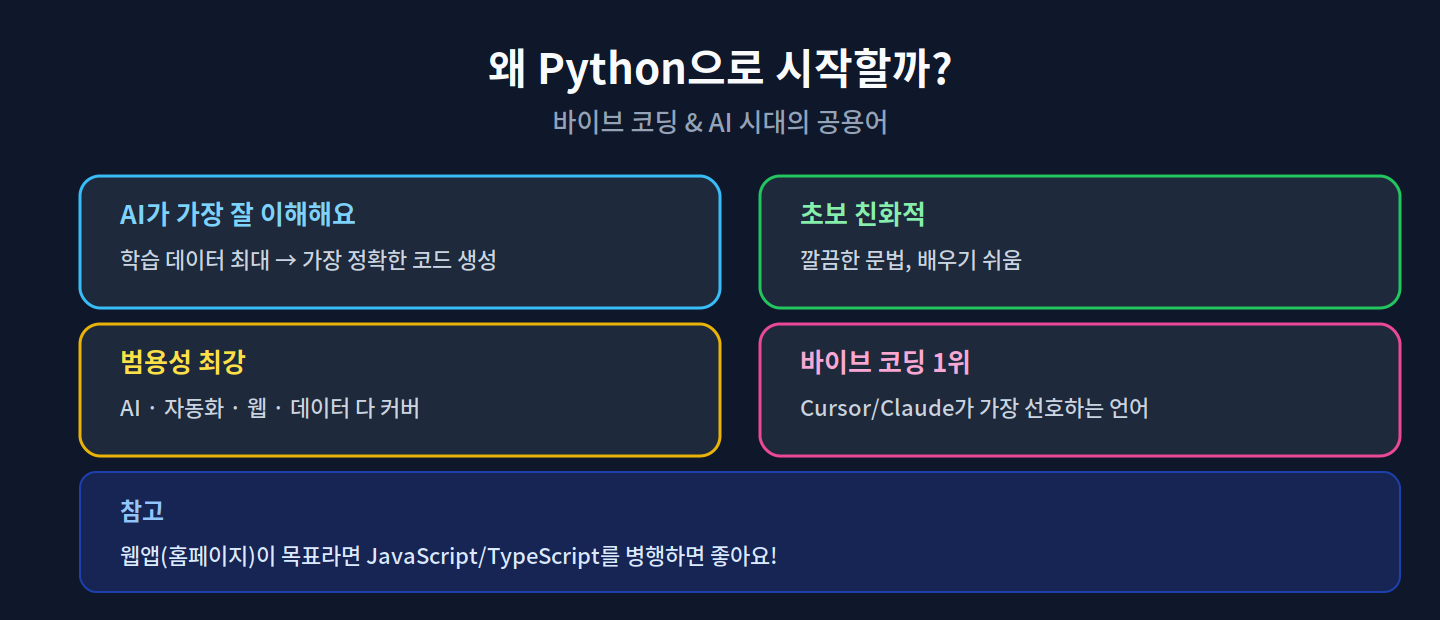
1. AI가 가장 잘 이해 - 학습 데이터 최대, 가장 정확한 코드 생성
2. 초보 친화적 - 깔끔한 문법, 배우기 쉬움
3. 범용성 최강 - AI, 자동화, 웹, 데이터 모두 커버
4. 바이브 코딩 1위 - Cursor/Claude가 가장 선호하는 언어
AI 코딩 도구를 쓸 때 어떤 언어를 쓰느냐가 생산성을 좌우합니다. Python은 방대한 학습 데이터와 깔끔한 문법 덕분에 AI가 가장 정확하게 코드를 생성합니다. "AI 시대의 공용어"라고 불리는 이유입니다.
참고: 웹앱(홈페이지)이 주목표라면 JavaScript/TypeScript를 병행하는 것을 추천합니다. 다만 AI 코딩 입문과 자동화·데이터 작업에는 Python이 최선입니다.
전체 시리즈 로드맵
이 시리즈는 12편으로 구성됩니다.
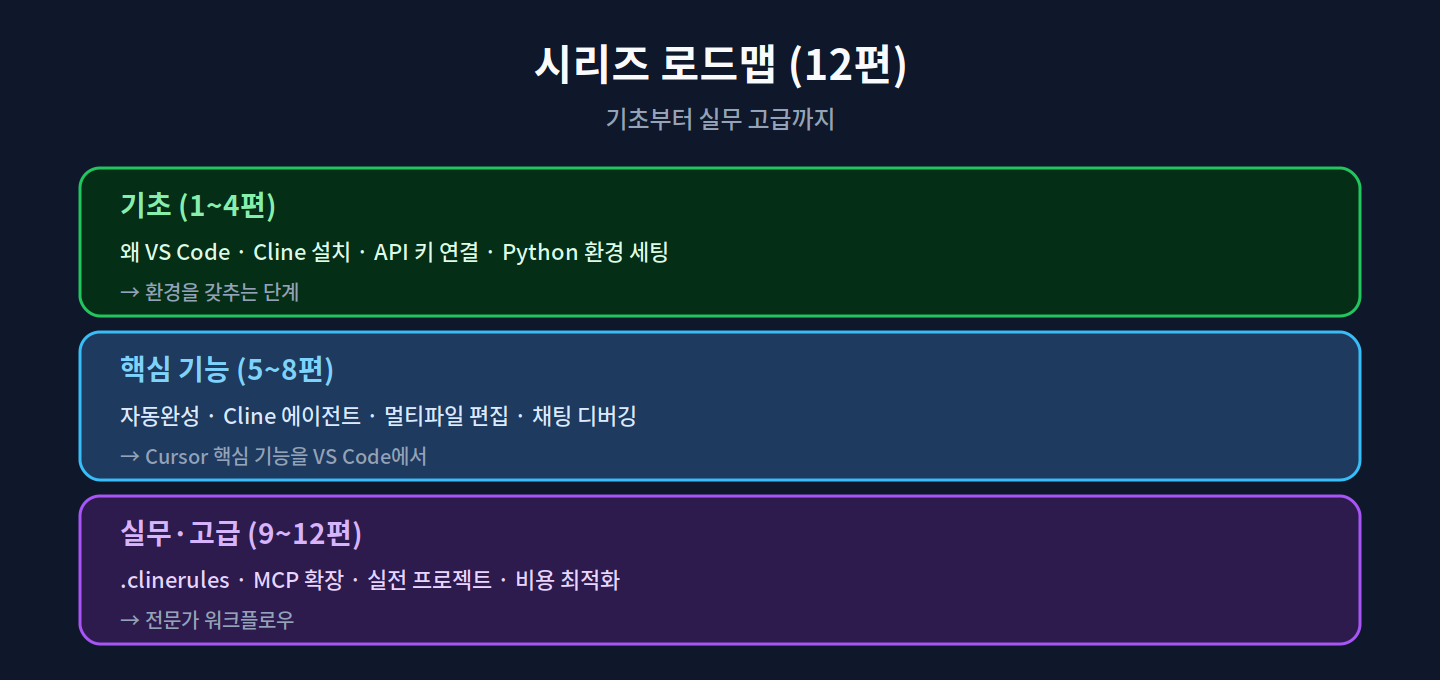
기초 (1~4편)
1. 왜 VS Code인가 (이 글)
2. VS Code + Cline 설치부터 첫 실행
3. API 키 발급과 모델 연결
4. Python 개발 환경 세팅
핵심 기능 (5~8편)
5. AI 자동완성 세팅
6. Cline 에이전트로 코드 짜기
7. 멀티파일 편집 & 코드베이스 이해
8. 채팅으로 디버깅/리팩터링
실무·고급 (9~12편)
9. .clinerules로 규칙 설정
10. MCP 연결로 도구 확장
11. 바이브 코딩 실전 프로젝트
12. 고급 워크플로우 & 비용 최적화
기초에서 환경을 갖추고, 핵심 기능에서 Cursor의 주요 기능을 VS Code로 구현하며, 실무·고급에서 전문가 워크플로우까지 나아갑니다.
시작하기 전 준비물
다음 편부터 실습을 시작합니다. 미리 준비하면 좋은 것들입니다.
1. VS Code 설치 (code.visualstudio.com)
2. API 키 발급 계획 (Claude 또는 GPT, 무료 로컬도 가능)
3. Python 설치 준비 (다음 편에서 안내)
API 키는 유료지만, 가벼운 사용은 월 $5~15 수준입니다. Cursor의 $20 구독보다 저렴하게 쓸 수 있고, 무료 로컬 모델(Ollama)을 쓰면 비용이 0원입니다. 이것도 뒤에서 다룹니다.
마무리
이번 편의 핵심입니다.
- VS Code + Cline = 무료로 Cursor 핵심 기능 구현
- 2026년은 Cline이 표준 (Continue/Roo Code는 단종)
- Cline은 자율 에이전트 (Plan/Act, 멀티파일, MCP)
- 언어는 Python (AI가 가장 잘 이해, 바이브 코딩 1위)
- 12편 로드맵 (기초 → 핵심 → 실무·고급)
Cursor 월 $20이 부담스러웠거나, 쓰던 VS Code를 유지하고 싶었던 분이라면 이 시리즈가 딱입니다. 무료로, 기존 환경 그대로, AI 코딩의 모든 것을 익혀봅시다.
다음 편에서는 VS Code에 Cline을 설치하고 첫 실행까지 그림과 함께 따라 하겠습니다.
AI 코딩 도구를 써보셨거나 궁금한 점이 있다면 댓글로 남겨주세요.
'AI (Claude 활용) > VS Code (AI 코딩)' 카테고리의 다른 글
| Cline 에이전트로 코드 짜기 - Cursor Composer 무료 대체 완벽 활용 (6편) (0) | 2026.09.17 |
|---|---|
| AI 자동완성 무료 세팅 - Windsurf/Copilot로 타이핑 속도 2배 (5편) (0) | 2026.09.17 |
| Python 개발 환경 세팅 완벽 가이드 - uv로 초보 탈출 (4편) (0) | 2026.09.16 |
| Cline API 키 발급과 모델 연결 - Claude/GPT/무료 로컬 완벽 비교 (3편) (0) | 2026.09.14 |
| VS Code + Cline 설치부터 첫 실행까지 완벽 가이드 (2편) (0) | 2026.09.13 |