반응형

분류 전체보기 431

[DevExpress 교육] 1-5. Getting Started - Demo(Skin)

- DevExpress에서 Skin를 Script나 컴포넌트를 통한 변경작업에 대해서 알아보겠습니다. (1) DevExpress sample 화면 (1) sample Button1 버튼 Script Skin 변경 - smpleButton1 더블클릭후 Script 작성 - 참고로 Skin 관련 라이브러리는 DevExpress.LookAndFeel를 사용합니다. (2) 프로그램 실행 후 버튼 클릭 - 실행 화면 버튼 클릭전 - 버튼클릭후 변경된 화면 Skin (3) Skin 컴포넌트 추가 - Toolbox -> RibbonControl 선택후 Form에 추가(화면클릭) (4) Skin 컴포넌트 설정 #1 - ribbonPageGroup1 클릭후 Skin Item -> Skin Gallery 선택 - 바로 이..
[DevExpress 교육] 1-4. Getting Started - Demo(Skin)

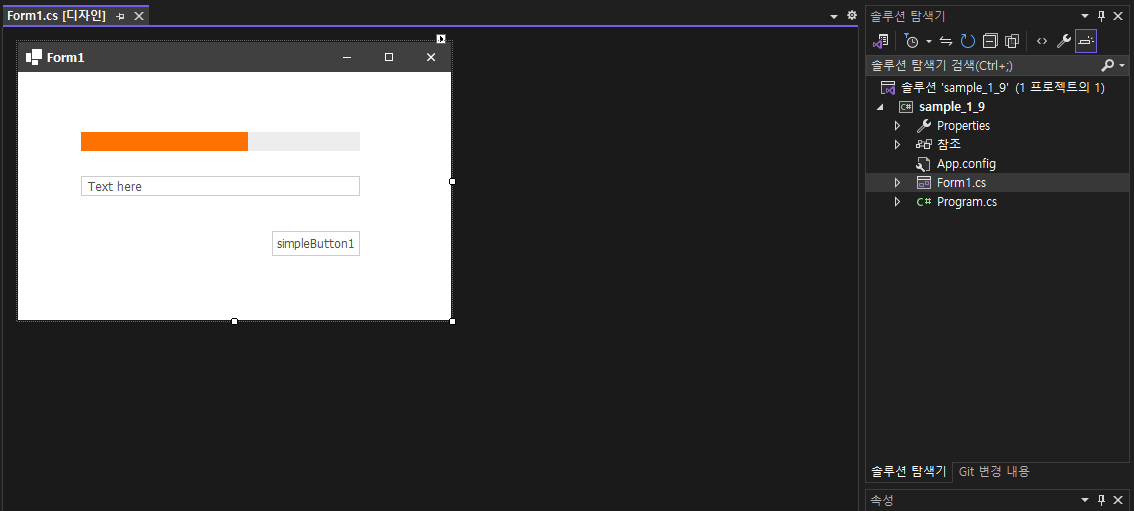
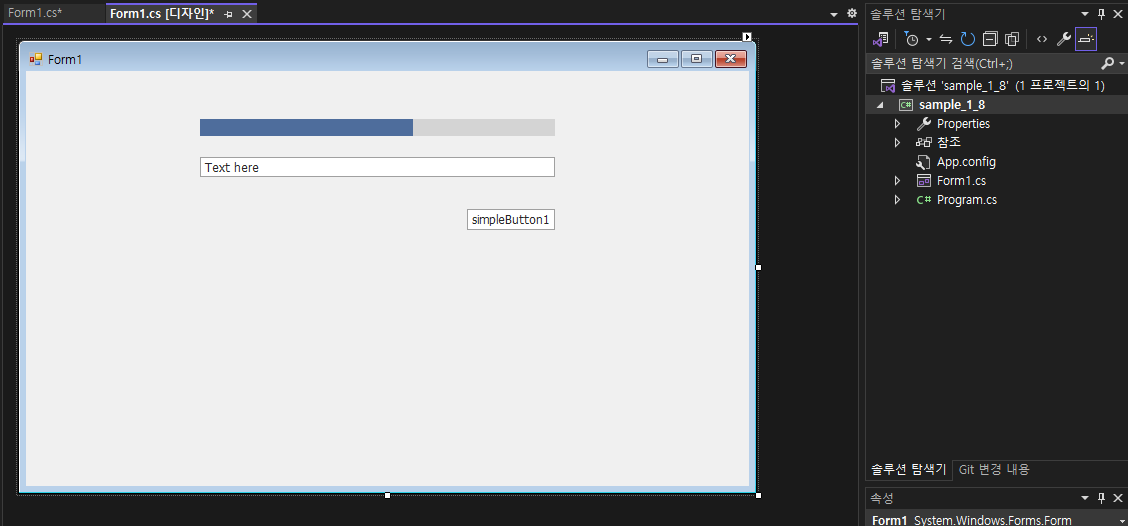
- Windows 기본 Form에 DevExpress Form으로 변경하고 그에따른 컴포넌트 변화에 대해서 알아보겠습니다. (1) Windows 기본 Form에 간단한 컴포넌트 화면 구성 - 화면과 소스입니다. - 화면에는 DevExpress progressBar, textEdit, simpleButton 컴포넌트가 있습니다. - 소스를 보시면 Windows 기본 Form을 상속받아 작성 되어 있음을 알수 있습니다. (2) Windows 기본 Form -> DevExpress Form 변경 - 프로젝트에서 오른쪽 마우스 -> DevExpress Project Settings 선택 - 기본 DevExpress 셋팅화면 - Skin Options -> Skin Name(The Bezier), Skin Pal..

[DevExpress 교육] 1-3. Getting Started - Demo

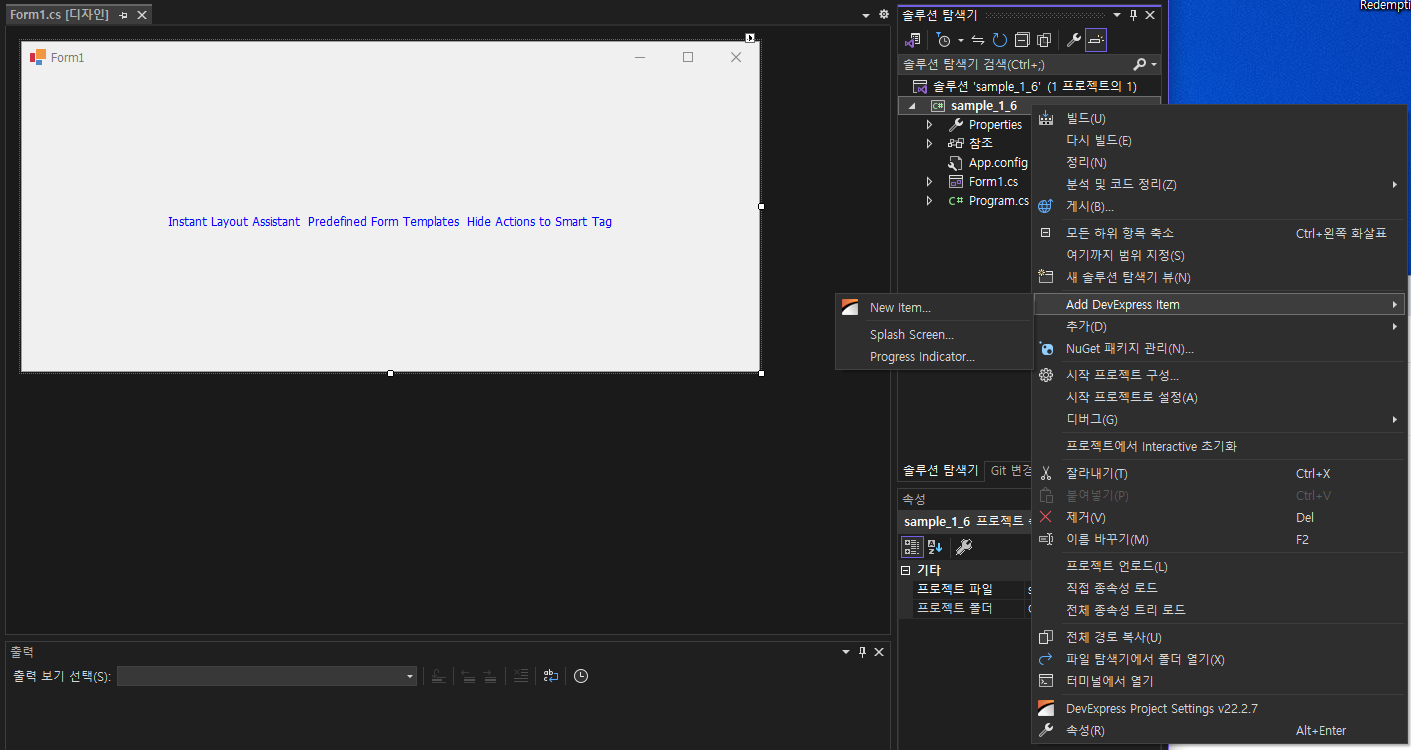
기본프로젝트 폼에서 폼추가와 기본 Layout 사용 설명입니다. (1) 프로젝트에서 오른쪽 마우스 -> Add DevExpress Item -> New Item 선택 (2) New Item 선택후 Splash Screen 선택 - 여러 폼중 가장 쉬운 Splash Screen Form를 선택해 보겠습니다. - Splash Screen 선택후 Add Item 선택 (Item Name은 기본명) (3) Splash Screen 기본폼 생성 - 기본폼 생성에 progressbar control, picture edit 를 만들어 주네요. (4) 기본폼에서 Skin를 변경 - Select Skin 선택하여 Skin를 변경해 보겠습니다. (5) 기본 Skin 화면 - Skin Name : The Bezier 변경..

[DevExpress 교육] 1-2. Getting Started - Demo

이곳에서는 기존 WinForm 프로젝트에서 DevExpress 프로젝트 기능을 추가하는 것에 대해서 설명해 보겠습니다. (1) Visual 기본 Winform 프로젝트 - 참조내역에 DevExpress 라이브러리가 없는 기본 Winform 프로젝트 입니다. (2) DevExpress Project Setting #1 - 프로젝트에서 오르쪽 마우스를 클릭하시면, DevExpress Project Settings 선택합니다. (3) DevExpress Project Setting #2 - DevExpress Project Settings 선택후 다음과 같이 화면이 보이게 됩니다. - DevExpress 라이브러리를 추가 (Add Libraries)를 선택합니다. (4) DevExpress Project Se..

[DevExpress 교육] 1-1. Getting Started - Demo

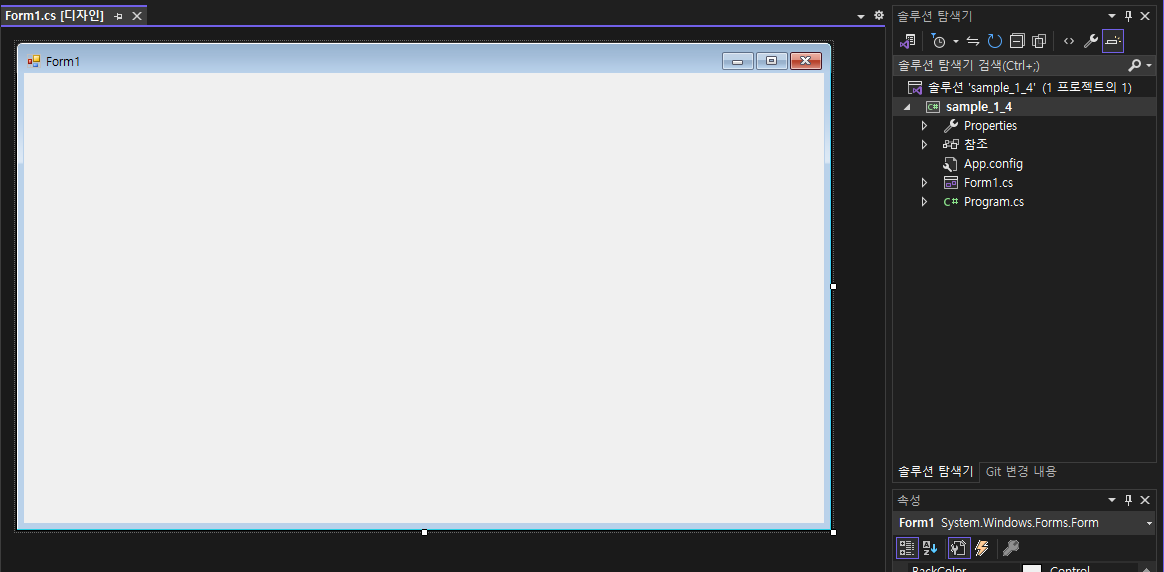
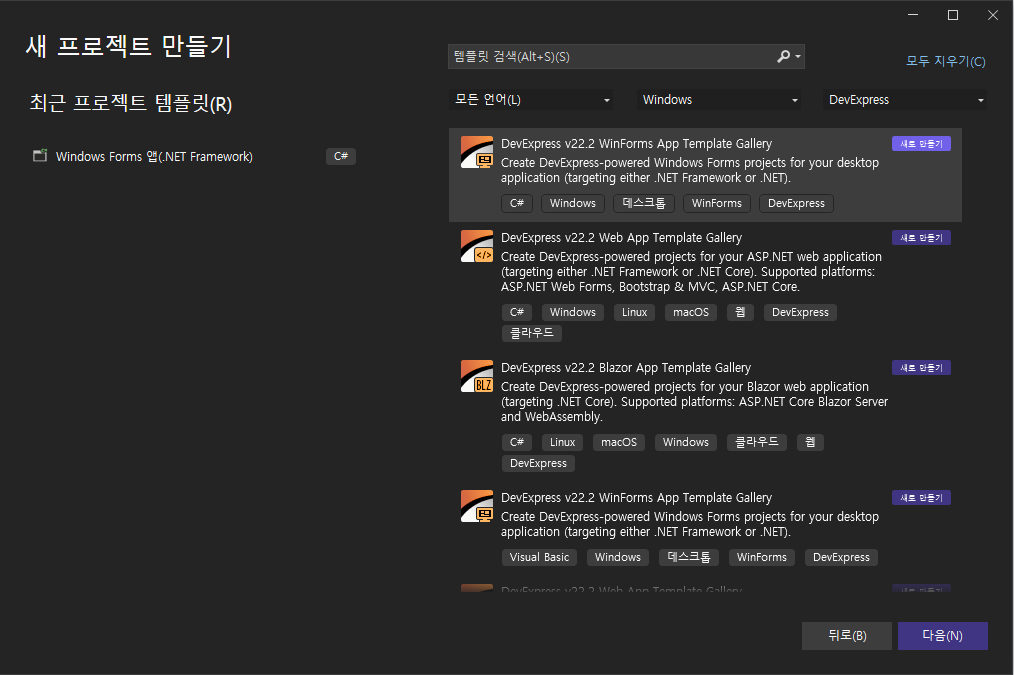
1. Getting Started - Demo1 먼저 프로젝트 시작부터 설명하면서 부족한 부분은 소스를 참고해 주시기 바랍니다. (1) 프로젝트 시작 - 프로젝트 시작에서 DevExpress Winforms App Templeate Gallery를 선택 -> 다음 (2) 새 프로젝트 구성 - 프로젝트 이름과 위치를 입력 -> 다음 (3) DevExpress Template Gallery - Winforms - 윈도우 기본폼을 선택합니다 (Blank Application) -> Create Project - 기본폼 양식은 여러가지가 있어 하나씩 선택하면서 화면을 보시고 본인에 맞는 양식을 선택하시면 됩니다. - 폼양식은 프로젝트내에서 변경 가능합니다. - Blank Application..

[DevExpress 교육] 0. DevExpress 교육을 시작하며

DevExpress 교육을 시작하며 c# WinForm DevExpress를 처음 접하시는 분을 위해 기초부터 하나씩 만들어 보겠습니다. 저도 처음접하면서 여기저기 찾아보면서 공부하는데는 한개가 있어 DevExpress 동영상을 구독하여 보면서 저와같은 분들을 위해 만들어 보고자 합니다. DevExpress 동영상교육(WinForms Online Training Subscription)은 7가지로 되어 있습니다. 1. Getting Started (36분) 2. Navigation Controls (49분) 3. Application Layout (43분) 4. Data Grid (34분) 5. Data Visualization (47분) 6. Document Generation and Reporting..

[GridView] 체크박스(CheckBox)로 사용시 SelectionChanged 처리

1. 체크박스(CheckBox)로 사용시 SelectionChanged to MouseDown 변경처리 - 기존 GridView에 체크박스를 추가해서 행(Row)을 선택하는 기능을 사용할 경우 SelectionChanged 기능이 먹히질 않아 다른 방법을 찾다가 응용을 해 보았습니다. https://isony.tistory.com/entry/GridView-%EC%B2%B4%ED%81%AC%EB%B0%95%EC%8A%A4CheckBox%EB%A1%9C-%ED%96%89Row-%EC%84%A0%ED%83%9D%ED%95%98%EA%B8%B0 [GridView] 체크박스(CheckBox)로 행(Row) 선택하기 GridView에서 조회를 한후 읽기전용에서 체크박스를 넣어 여러행 선택하기를 해보겠습니다. ( ..

[GridView] GridView 파일저장 - 엑셀(xlsx)

1. GridView를 파일저장하기 - 여러 파일 저장 기능을 지원합니다. - 기본지원 파일(xls, xlsx, rtf, pdf, html) saveDialog.Filter = "Excel (.xls)|*.xls|Excel (.xlsx)|*.xlsx |RichText File (.rtf)|*.rtf |Pdf File (.pdf)|*.pdf |Html File (.html)|*.html"; - 버튼을 클릭을 했을때 처리 루틴을 만들어 보았습니다. - 파일 저장후 열어 보는 루틴을 선택해서 볼수 있도록 수정해 보았습니다. private void btnSave_Click(object sender, EventArgs e) { if (dgViewMaster.RowCount

[GridView] AdvBandedGridView Multi Line(멀티라인) 표시

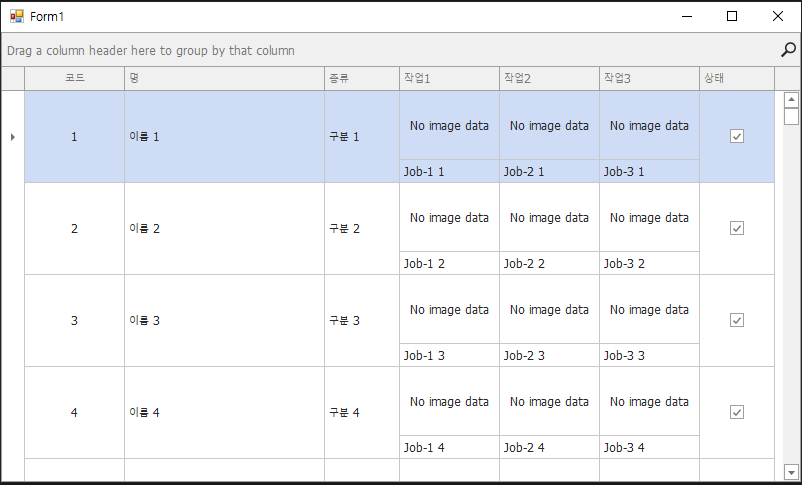
1. AdvBandedGridView Multi Line(멀티라인) 표시 - GridView에서 멀티라인 표시를 위해서는 AdvBandedGridView 로 변환해서 사용하면 쉽게 해결되어 샘플을 만들어 보았습니다. - 아래화면은 테스트 실행 결과입니다. - 이미지는 없어 표시가 않되는데 직접넣어서 표시시할수 있으니 소스를 참조해 보시기 바랍니다. 2. 소스 내역 using System; using System.Data; using System.Drawing; using System.Windows.Forms; using DevExpress.Utils; using DevExpress.XtraGrid.Views.BandedGrid; namespace WinFormTest { public partial cla..

[GridView] GridView에서 AdvBandedGridView Script 변환

1.GridView에서 AdvBandedGridView Script 변환 - 평상시 GridView로 상속받아 쓰고있다가 멀티라인이나 특정이유로 잠시 AdvBandGridView로 변환해서 사용하고 싶을때가 있습니다. 그럴때 Script로 변환하는 방법에 대해서 알아보겠습니다. - view 변환이 일어나면 GridView 상속받은 모든 기능이 사라져 새로 설정을 해야 합니다. // AdvBandedGridView 선언 AdvBandedGridView advGridView = new AdvBandedGridView(); // GridView to AdvBandedGridView 초기화 // -- 기존 Main Control GridView 취소 dgDataMaster.MainView.Dispose(); /..

[c#] MS-SQL 연동 Helper

1. [c#] MS-SQL 연동 Helper - 이번에는 C#에서 sql server와 연동하기 위한 Helper를 작성해 보았습니다. - Oracle과 별반 차이는 없어 보시고 참고하셔도 좋을것 같습니다. using System; using System.Collections.Generic; using System.Linq; using System.Data; using System.Data.SqlClient; namespace factory.Database { public static class sqlDBHelper { private static SqlConnection dbConn = null; private static string dbConnString; public static void Init(..

[c#] 오라클(Oracle) 연동 Helper

1. [c#] 오라클(Oracle) 연동 Helper - C# 으로 개발을 위해서 가장 많이 사용하면서 꼭필요하신게 연동입니다. - 가장 많이 사용하기도 하지만 처음 한번만 셋팅해두면 신경않쓰고 호출해서 사용하면 편하기때문에 많이들 가지고 있을거라고 생각됩니다. using System; using System.Collections.Generic; using System.Linq; using System.Data; using System.Data.OracleClient; using static DevExpress.XtraEditors.Mask.MaskSettings; namespace factory.Database { public static class DBHelper { private static Ora..

8. (애드센스) 계정 일시정지

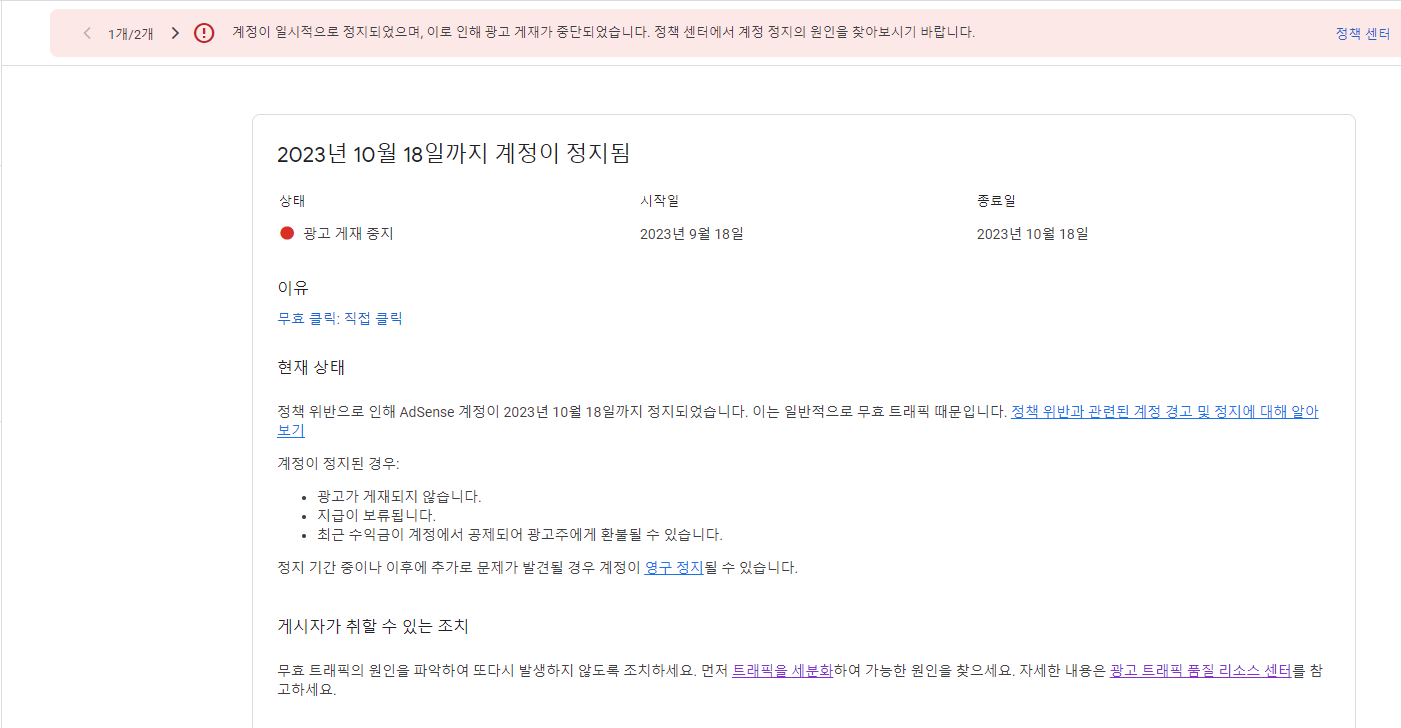
1. 애드센스 계정 일시정지 - 계정승인후 관리에 따라 계정 일시정지가 일어납니다. - 저는 승인되어 광고 등록후 이것 저거 클릭하고 눌러더니 다음과 같이 일시중지 1개월짜리 경고장과 일시정지 통지서가 날아왔습니다. - 여기에서 구글에 아무리 메일을 보내도 답은 항상 같습니다. (않된다) - 일시정지는 1개월이고 이후에도 같은 상황이 반복되면 영구정지로 바뀌게 됩니다. - 일시정지와 영구정지시에는 광고수익은 모두 회수되어 지급되지 않습니다. 2. 과다한 트래픽으로 인한 계정 중지 - 과다한 트래픽으로 인한 중지나 정지에는 해명할 기회가 있습니다. - 자신이 않했다는 트래픽 로그 정보가 필요할수도 있습니다. (나중을 위해) - 구글 애널리틱스나 네이버 애널리틱스를 가입해서 플러그인에 적용하는 것이 좋습니다..

BTS 성지 (논현동) - 학동공원

1. 학동공원 오늘은 날씨가 좋고 BTS도 생각나고 해서 학동공원을 둘러보고 왔습니다. (방탄 빨리 다시 모여 함께하는 모습을 보고싶어요.) 입구에 학동그린공원이라고 적혀 있습니다. BTS가 연습생때 저녁에 많이 들렸다는 곳이라 그런지 느낌이 다르네요.. 그래서 저도 같은 장면으로 비슷한곳에서 찍어다고 생각했는데 지금보니 --- 아니네요. 각도가 반대로 찍었네요. 다음에 가면 다시 각도를 잘 잡아서 찍어 봐야 할 것 갔습니다. 저녁에도 한번 가서 찍어 오겠습니다. BTS 건강한 모습으로 군생활 마치고, 함께하시길 응원합니다.

[GridView] Column에 ComboBox(콤보박스) 넣기 #2

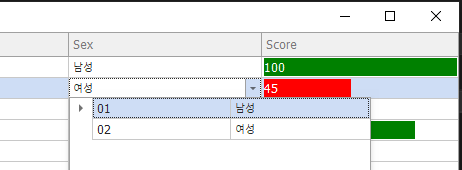
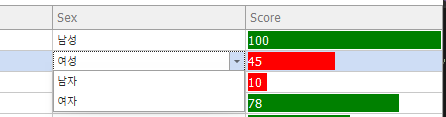
1. [GridView] Column에 ComboBox(콤보박스) 넣기 - gridview에 ComboBox 보여주는 값과 선택값을 달리 처리하고자 할때 - 코드와 코드명을 달리 표시하고자 할때 사용하면 좋을것 같습니다. 1) 호출 함수 생성 private void setComboBoxData(DevExpress.XtraGrid.Columns.GridColumn agClumn) { RepositoryItemGridLookUpEdit lookupItem = new RepositoryItemGridLookUpEdit(); agClumn.ColumnEdit = lookupItem; // LookUp 초기화 DataTable dtCombo = new DataTable(); dtCombo.Columns.Add("..

[GridView] Column에 ComboBox(콤보박스) 넣기 #1

1. [GridView] Column에 ComboBox(콤보박스) 넣기 - gridview에 ComboBox를 넣어 선택할수 있게 구현하는 방법 1) 호출 함수 생성 private void setComboBoxData(DevExpress.XtraGrid.Columns.GridColumn agClumn, params object[] itemArray) { RepositoryItemComboBox comboItem = new RepositoryItemComboBox(); comboItem.Items.Clear(); agClumn.ColumnEdit = comboItem; foreach (string itemValue in itemArray) { comboItem.Items.Add(itemValue); } c..

7. (애드센스) 승인후 티스토리 자동광고 설정

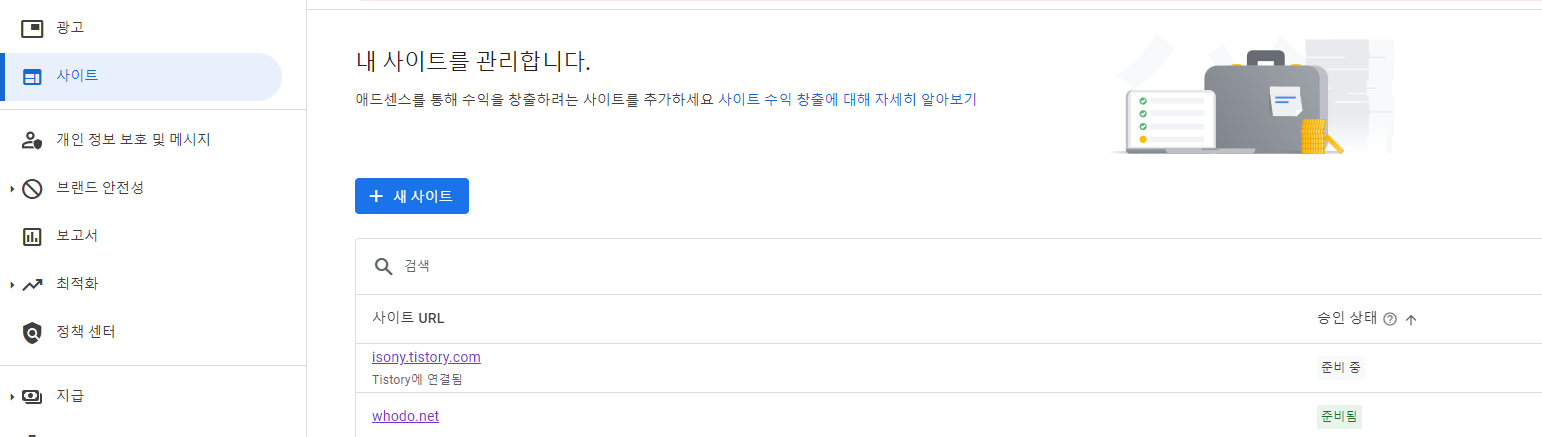
1. 애드센스 승인 확인 - 드디어 기다리던 광고 승인이 2주 만에 준비중에서 준비됨으로 변경되어 승인됨을 확인했습니다. - 애드센스에서 승인이 되시면 메일과 함께 애드센스 사이트에 승인상태가 변경됨을 확인 할 수 있습니다. - 처음에는 설정한다고 광고가 잘 표시가 않될수 있습니다. (몇일 지나면 자동해결) - 애드센스 -> 사이트 -> 승인상태(준비됨) 2. 애드센스 광고 설정 1) 광고 선택 - 광고 -> 수정(연필모양) 을 클릭합니다. 2) 광고 선정 - 자동광고 선택, 오버레이 형식, 인페이지 형식을 진행합니다. 3) 오버레이 형식 - 3가지 모두 선택합니다. 4) 인페이지 형식 - 형식 2가지 선택합니다. - 자동광고수는 최대값으로 선택합니다. 3. 티스토리 자동 광고 설정 - 티스토리 관리 -..

반응형