반응형

분류 전체보기 431

2.Navigation Controls - SplashScreenManager Demo #2

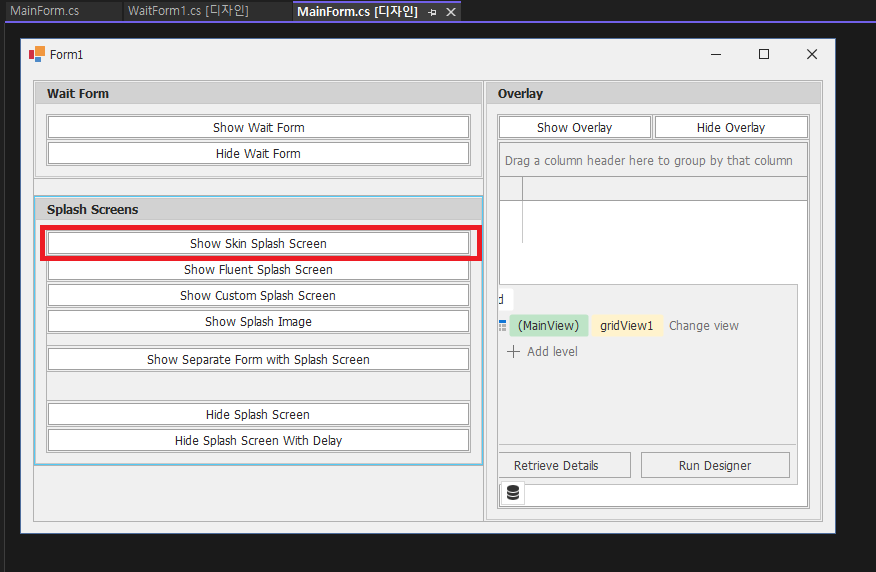
(1) 기본기능 따라해 보기 #2 - 이어서 관련 프로그램 실행과 결과를 확인해 보겠습니다. - 이번 내용은 Splash Screen 사용법에 대해서 알아 공부해 보겠습니다. - "Show Skin Splash Screen (showSkinSplashScreenButton)" 더블크릭후 소스를 입력합니다. - showSkinSplashScreenButton Script 입니다. - "Hide Splash Screen (hideSplashScreenButton)" 더블크릭후 소스를 입력합니다. - hideSplashScreenButton Script 입니다. - 계속해서 "Show Fluent Splash Screen (showFluentSplashScreenButton)" 더블크릭후 소스를 입력합니다. ..

2.Navigation Controls - SplashScreenManager Demo #1

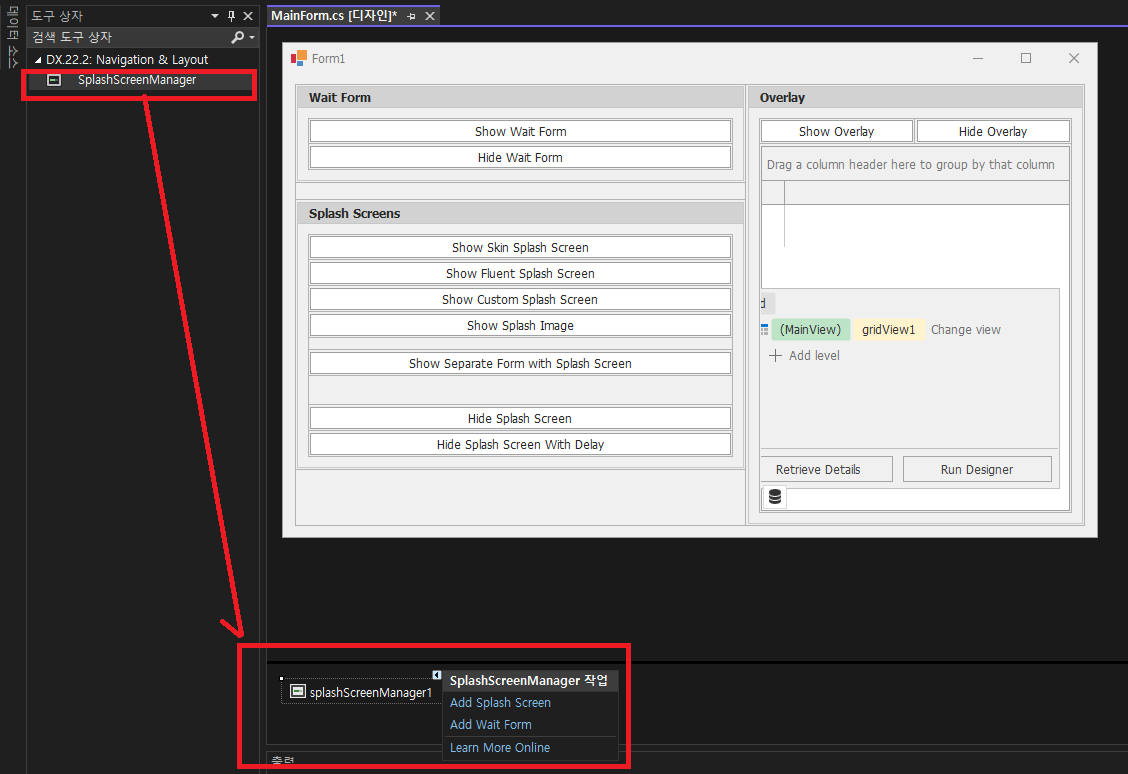
(1) SplashScreenManager 컴포넌트 사용법 - Navigation Controls - SplashScreenManager에 대한 사용법에 대해서 공부해 보겠습니다. - SplashScreenManager 사용법에 대해서 설명할 내용이 많아 2번 나누어 정리해 보겠습니다. (2) 소스 (3) 기본기능 따라해 보기 - SplashScreenManager 를 검색해서 Form1 디자인에 추가 합니다. - SplashScreenManager 컴포넌트 추가후 기본으로 제공되는 Wait Form에 대해 진행하겠습니다. - SplashScreenManager 작업에서 Add Wait From 선택 추가 - Add Wait From 선택 추가시 기본 소스와 폼이 아래와 같이 생성됩니다. - WaitFo..

2.Navigation Controls - DockManager Demo

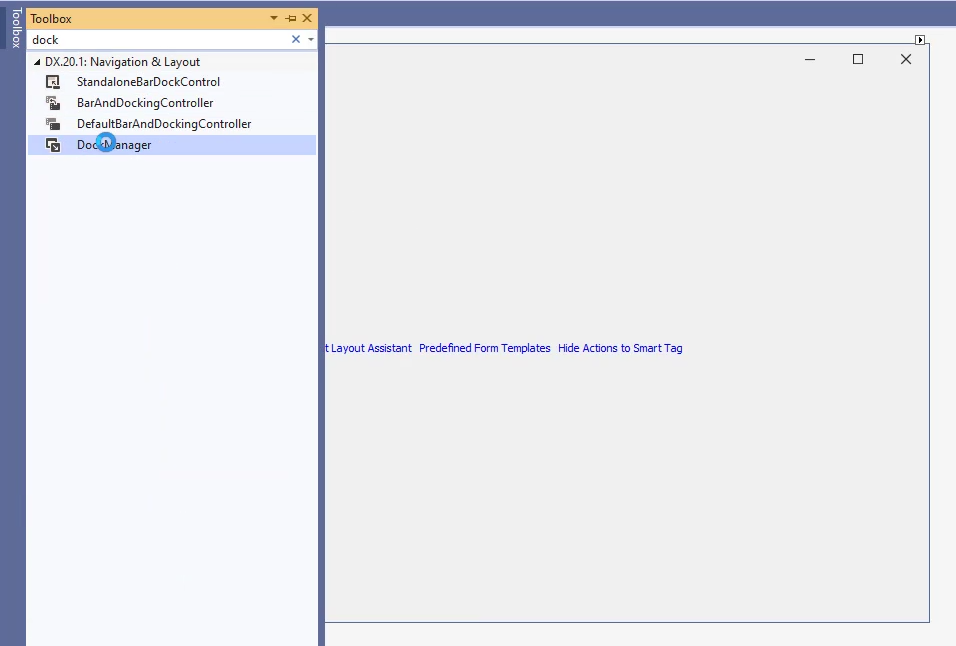
(1) DockManager 컴포넌트 사용법 - Navigation Controls - DockManager에 대한 사용법에 대해서 공부해 보겠습니다. (2) 소스 (3) 기본기능 따라해 보기 - DockManager를 검색해서 Form1 디자인에 추가 합니다. - 선택된 DockManager (dockManager1)에서 DockManager 작업 선택합니다. - Add Panel at Left 선택 추가합니다. (dockPanel1 추가된 화면) - 이번에는 Add Float Panel를 선택 추가합니다. (dockPanel2 추가된 화면) - 지금까지 내용을 간단하게 실행해서 확인해 보겠습니다. (아래 실행화면) - 추가된 dockPanel2를 마우스 왼쪽클릭한 상태에서 움직이면 아래와 같은 화면이..

2.Navigation Controls - Accordion Demo

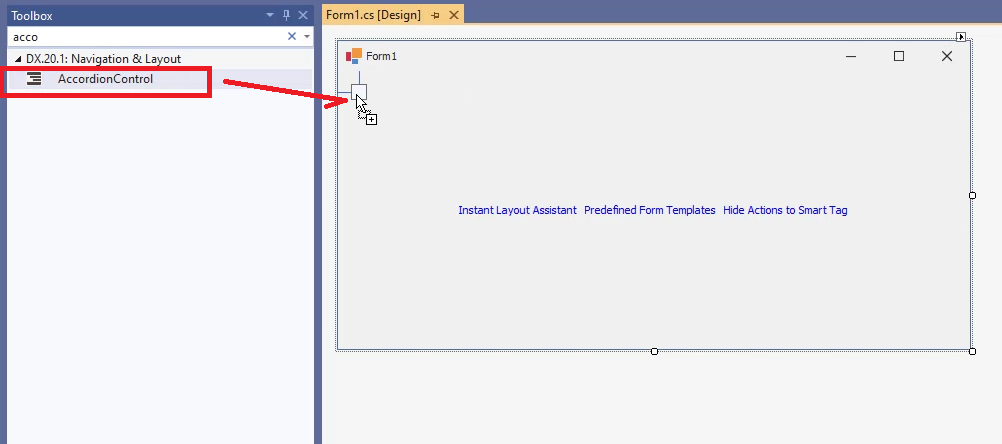
(1) AccordionControl 컴포넌트 사용법 - DevExpress의 AccordionControl은 사용자 인터페이스(UI)에서 네비게이션 및 그룹화된 정보를 표시하기 위해 사용되는 강력한 컨트롤입니다. - AccordionControl의 메뉴 사용에 대해서 공부해 보겠습니다. (2) 소스 (3) 기본기능 따라해 보기 - AccordionControl를 검색해서 Form1 디자인에 추가 합니다. - 추가된 AccordionControl 작업에서 Choose Dock Style를 None -> 왼쪽(Left) 변경 - 다시 AccordionControl 작업에서 Add Group 1개 추가 와 Add Item 2개 추가 선택합니다. - Group Element1를 선택해서 Add Item 3개 ..

DevExpress 문서파일 분리작업

DevExpress 문서파일 분리작업 - 통합 문서에서 문서 속성을 검색하고 수정 날짜를 기준으로 파일을 정렬 using DevExpress.Spreadsheet; using System.Diagnostics; using System.IO; using System; // ... static void Main(string[] args) { DirectoryInfo directoryInfo = new DirectoryInfo(@"C:\Users\Public\Documents\DevExpress Demos 20.2\Components\Data"); if (directoryInfo.Exists) { FileInfo[] files = directoryInfo.GetFiles("*.xlsx"); foreach (F..

DevExpress Excel 열기/저장 #1

DevExpress Excel 열기/저장 1. 스트림에서 로드 지정된 파일 경로를 사용하여 FileStream 객체를 생성하여 기존 파일을 열고, 이 스트림 객체를 매개 변수로 전달 using System.IO; using DevExpress.Spreadsheet; // ... // Load a workbook from a stream. using (FileStream stream = new FileStream("Documents\\Document.xlsx", FileMode.Open)) { spreadsheetControl1.LoadDocument(stream, DocumentFormat.Xlsx); } 2. 스트림에 저장 통합 문서를 저장하기 위해 지정된 파일 경로를 사용하여 FileStream 개체..
2.Navigation Controls - Ribbon Demo4

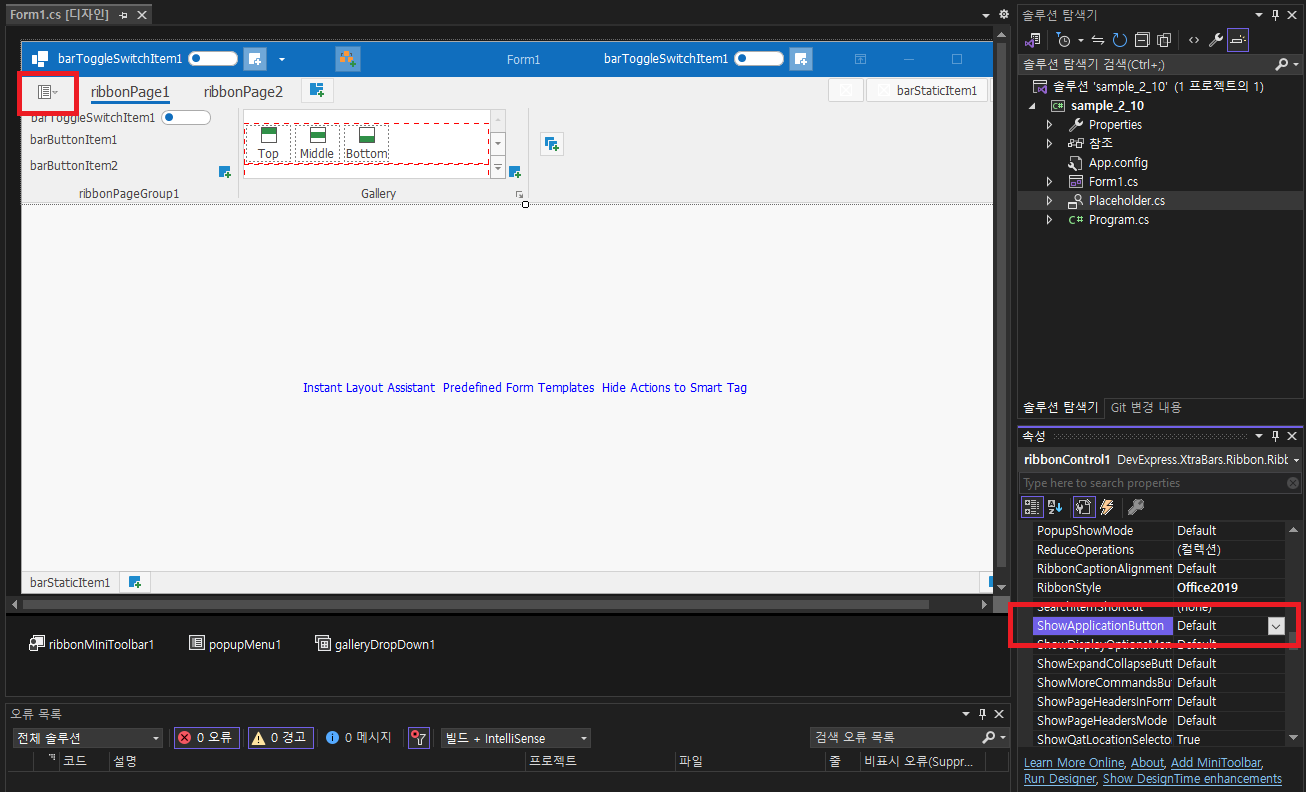
(1) Ribbon 컴포넌트 사용법 - Demo3에 대해서 이어 사용법에 대해서 알아보겠습니다. - 이번에는 Ribbon 컴포넌트에 포함된 Application Button에 대해서 알아보겠습니다. (2) 소스 (3) 기본기능 따라해 보기 - 아래에 표시된것과 같은 Application Button을 확인할수 있습니다. - 오른쪽 옵션과 같이 ShowApplicationButton Default로 되어 있습니다. (Default = true) - Ribbon Control 작업에서 'Add Backstage View (Office 2010/13 Style Menu)' 선택 - 'Add Backstage View (Office 2010/13 Style Menu)' 선택시 아래와 같이 창 하나가 생성됩니다...

2.Navigation Controls - Ribbon Demo3

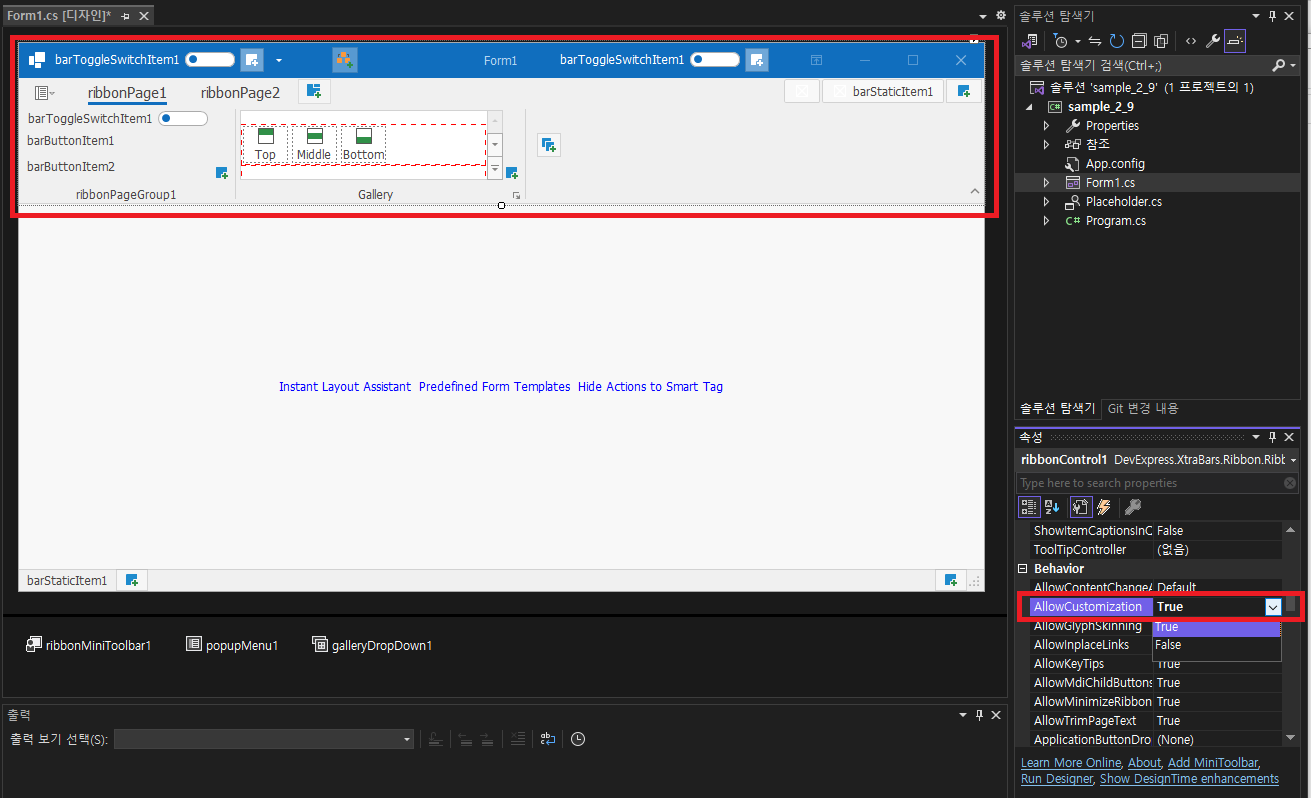
(1) Ribbon 컴포넌트 사용법 - Demo2에 대해서 이어 사용법에 대해서 알아보겠습니다. - 이번에는 실행화면에 사용자 Skin 변경기능과 변경된 내용 저장기능에 대해서 알아 보겠습니다. (2) 소스 (3) 기본기능 따라해 보기 - 메인폼(Form1)에서 ribbonControl1 컴포넌트를 선택합니다. - AllowCustomization : False -> True 변경 - 프로그램을 바로 실행해서 사용자 기능으로 변경해 보겠습니다. (4) 실행 화면 - 메뉴 스킨에서 오른쪽 버튼을 눌렀을때 'Customize the Ribbon...' 를 확인할수 있습니다. - 윗 타이틀 메뉴 버튼을 눌렀을때도 'Customize the Ribbon...' 를 확인할수 있습니다. - 선택해서 바꾸어 보겠습니..

2.Navigation Controls - Ribbon Demo2

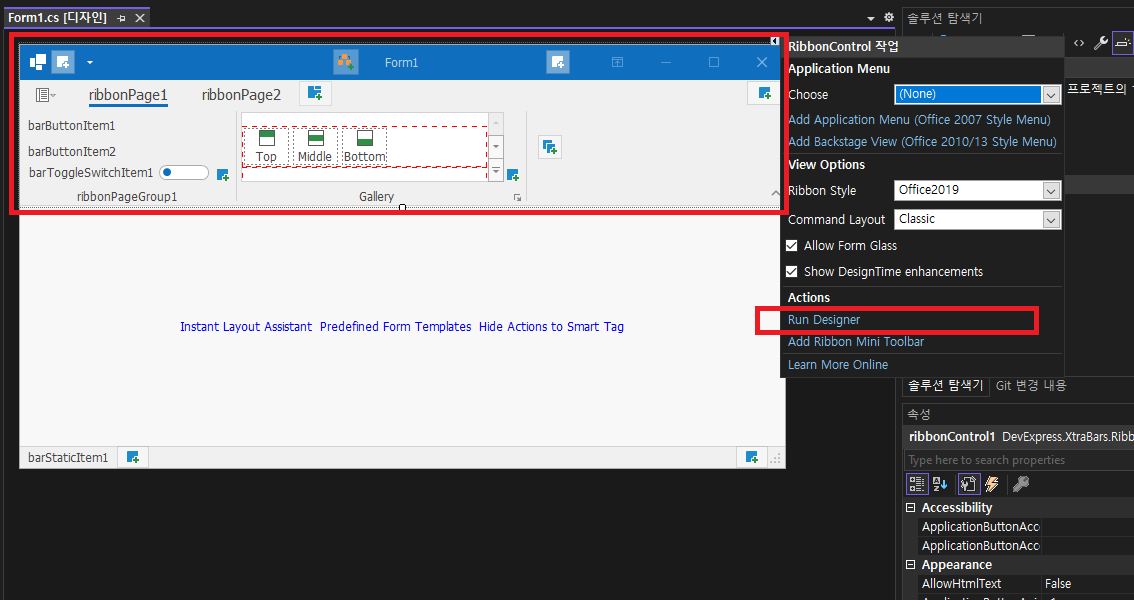
(1) Ribbon 컴포넌트 사용법 - Demo1에 대해서 이어 사용법에 대해서 알아보겠습니다. (2) 소스 (3) 기본기능 따라해 보기 - 프로그램에서 상단 Riboon 컴포넌트의 Run Designer를 선택합니다. - Ribbon Control Designer Toolbars 화면입니다. - Toolbars에 기본 설정(Demo1에서 공부한 내용) 된 내용을 확인할수 있습니다. - Ribbon Items : 화살표에 표시된것 처럼 오른쪽화면에서 barToggleSwitchItem1를 드레그해서 왼쪽화면으로 끌고와 ribbonPage2 아래 ribbonPageGroup2로 올려놓습니다. - Quick Access Toobar : 화살표 방향으로 barToggleSwitchItem1를 드레그해서 왼쪽화..

DevExpress Barcode 인쇄하기 (2D QR Code, Data Matrix)

바코드를 사용해 보신 분이라면 간단하게 인쇄할 수 있습니다. 1. 2D QR(Quick Response) Code 1~40까지 다양한 버전을 지원하며, 숫자 7,089 자 또는 영숫자 4,296 자를 담을 수 있다. 1) 데브익스프레스 [Report Controls] 에서 XRBarCode를 리포트 영역으로 가져온다. 2) 속성 창에서 다음 사항을 설정해 준다. - Symbology : QRCode - CompactionMode : Byte - Version : Version8 2. Data Matrix (ECC 200) 1) 데브익스프레스 [Report Controls] 에서 XRBarCode를 리포트 영역으로 가져온다. 2) 속성 창에서 다음 사항을 설정해 준다. - Symbology : DataMa..

DevExpress Form Skins(스킨) 변경하기 저장하고 불러오기

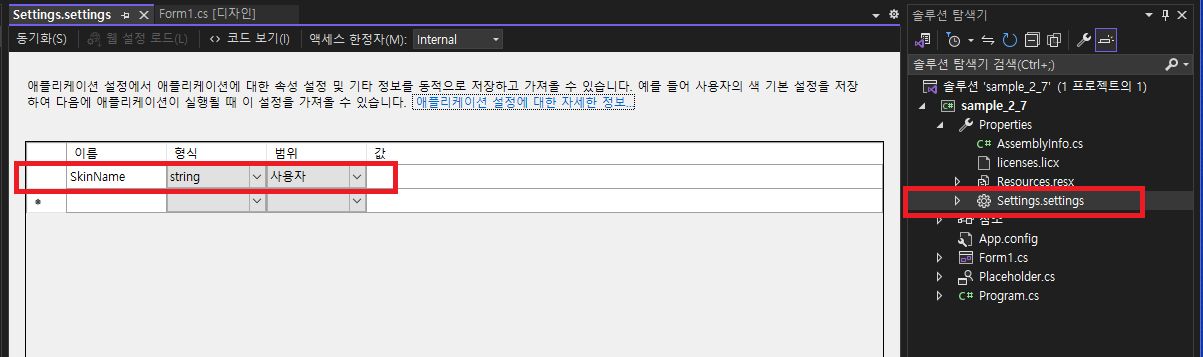
1. 현재 Form Skins(스킨)을 저장하고 불러오기 - 프로그램 시작시점에서 기존 저장된 스킨불러와서 적용하고, 프로그램 종료시점에 현재 스킨을 저장하는 해보겠습니다. - 더좋은 팁이 있으시면 댓글에 달아주시면 감사하겠습니다. - 스킨을 저장할때 String.String 속성을 사용해서 변수를 선언합니다. - 선언된 변수 범위는 User Type으로 해주시고, Application Type은 기본이 읽기전요으로 되어 있어 변경저장이 않되었습니다. 2. Skin 변수 설정 3. 프로그램 소스 public Form1() { InitializeComponent(); UserLookAndFeel.Default.SkinName = Settings.Default["SkinName"].ToString(); } ..

2.Navigation Controls - Ribbon Demo1

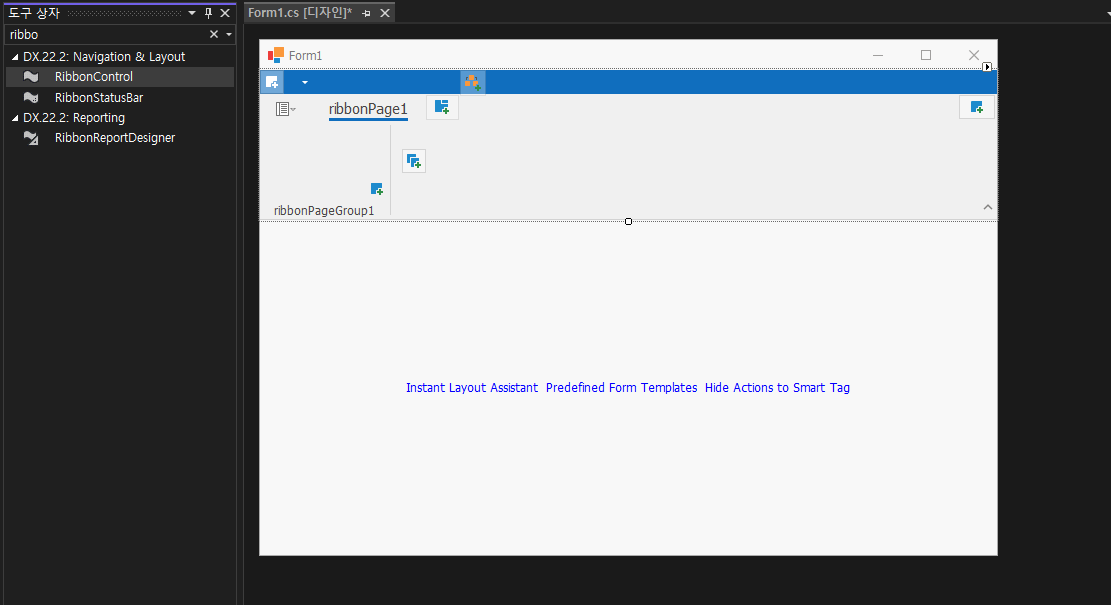
(1) Ribbon 컴포넌트 사용법 - Ribbon 컴포넌트 기본 사용법에 대해서 나누어 알아보겠습니다. - 기본 프로그램에 Ribbon Control 컴포넌트 추가 - Ribbon Status Bar 컴포넌트 추가 - Ribbon Control 컴포넌트 추가후 Convert Form to RibbonForm 선택하여 기본폼을 Ribbon 폼으로 변경 - Ribbon 폼으로 변경됨 모습 - Ribbon Control에서 Ribbon Style 를 Office2009로 선택해 보겠습니다.(원하시는 Style 선택) - ribbonPage1 -> ribbonPageGroup1 에서 추가 Item를 Button 선택합니다. - 아래 Ribbon Status Bar에서도 Static Text Item를 선택해 ..

2.Navigation Controls - Demo3

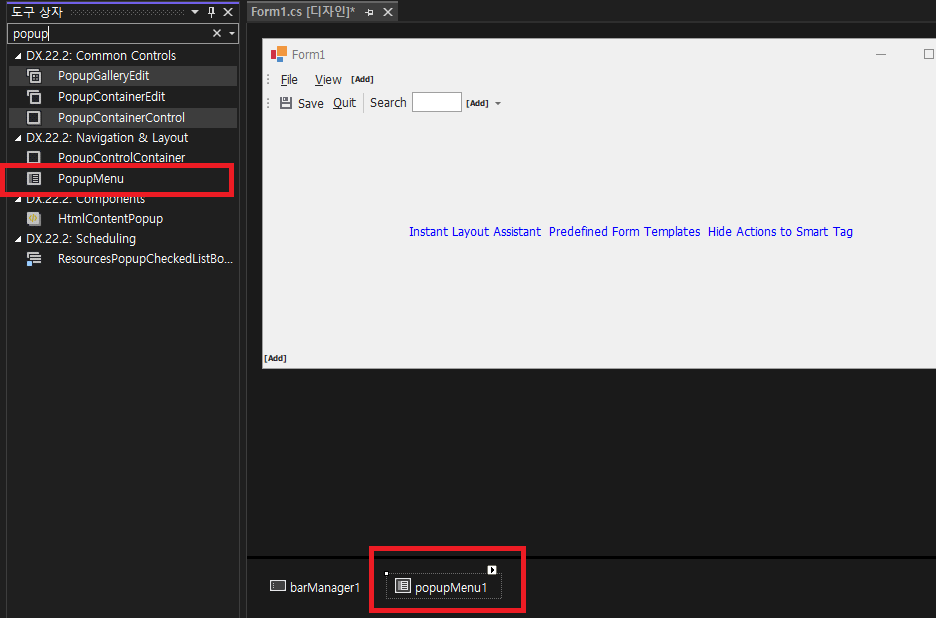
(1) PopUp Menu 사용 - Form1에 PupupMenu 컴포넌트 추가 - pupupMenu1 컴포넌트에 Run Designer 선택실행 - 마우스 드래그를 사용 Search, Quit 끌어 놓기 - [add] -> Button (barButtonItem3) 선택 추가 -> Close 버튼 - TextEdit 컴포넌트 추가 - textEdit1 에서 popupMenu1 선택 - 버젼이 달라 위치가 다를수 있습니다. (popupCentextMenu를 찾으셔서 선택하시면 됩니다.) (2) GroupControl 와 StandaloneBarDockControl 컴포넌트 추가 - GroupControl를 먼저 추가하고 StandaloneBarDockControl를 Gro..

2.Navigation Controls - Demo2

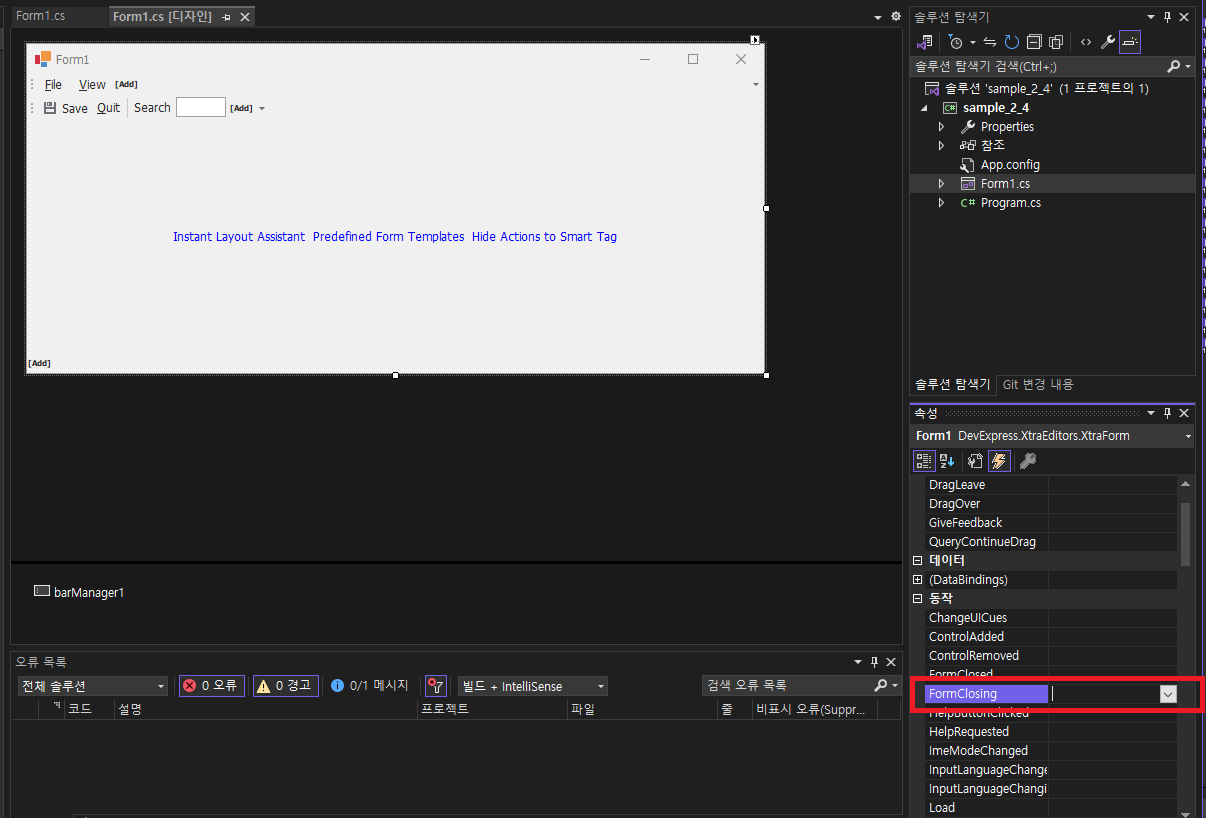
- 컴포넌트 환경 저장하고 불러오기에 대해서 알아보겠습니다. (1) BarManager 컴포넌트 환경파일 저장 - 기본 프로그램 Form1에서 이벤트 FormClosing 를 더블클릭 합니다. - 프로그램 종료시 barManager1 환경파일을 "toolbars.xml"로 저장합니다. private void Form1_FormClosing(object sender, FormClosingEventArgs e) { barManager1.SaveLayoutToXml("toolbars.xml"); } (2) BarManager 컴포넌트 환경파일 불러오기 - 기본 프로그램 Form1에서 이벤트 Load 를 더블클릭 합니다. - 프로그램 실행시 barManager1 환경파일 "toolbars.xml" 불러오기 pr..

DevExpress(WinForm) Layout 저장/불러오기

1. DevExpress(WinForm) Layout save & restore(저장/불러오기) - 개인 취향에 따른 Layout 내역을 저장했다가 다음실행때에 다시 불러와서 적용하기 (1) 방법 - 외부 파일에 저장하는 방법 - 윈도우 환경 Registry에 저장하는 방법 (2) Save(저장하기) - 종료시점에 외부파일에 자동저장하기 string fileName = "gridlayout.xml"; 콤포넌트이름.SaveLayoutToXml(fileName); private void MainForm_FormClosing(object sender, FormClosingEventArgs e) { // 방법 1 string fileName = "gridlayout.xml"; ..

2.Navigation Controls - Demo1

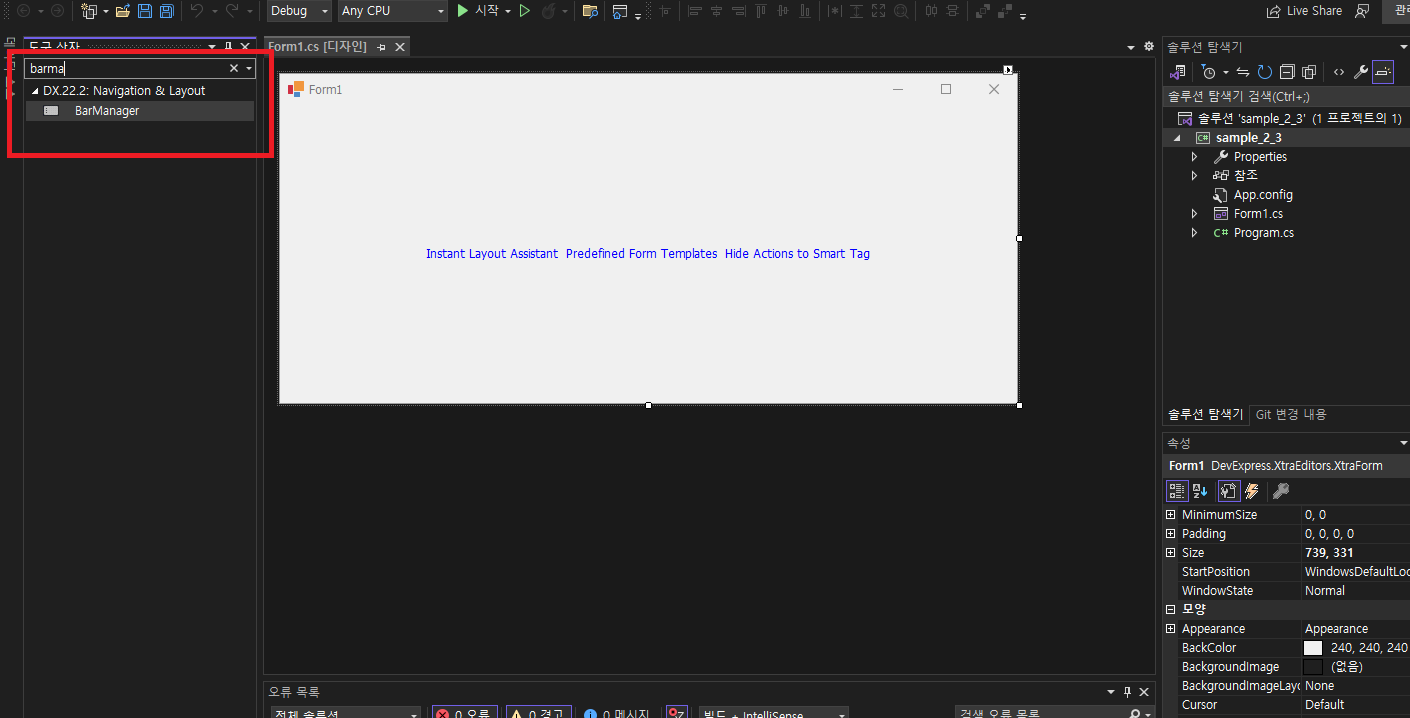
- 기초교육에서는 간단한 공통컴포넌트 기능이 무었이 있다고만 설명했다면 이제부터는 컴포넌트 사용에 대해서 좀더 알아보겠습니다. - 저도 잘 몰라서 여러번 테스트 해보고 올립니다. 저와 비슷한 초심자 분들을 위한 내용으로 정리해 보겠습니다. - 2단원에서는 제목과 같이 DevExpress 컴포넌트중 Navigation & Layout에 있는 기능을 설명합니다. (1) BarManager 컴포넌트 - 신규 프로젝트를 생성을 sample_2_3으로 기본 Blank Screen 으로 생성합니다. - 생성된 기본 화면 Form1 입니다. - 도구상자에서 barmanager를 검색해서 컴포넌트를 추가 합니다. - barManager1 컴포넌트가 추가되면서 화면에 메뉴[Add]라는 부분이 3개가 생성됩니다. - 메뉴..

[DevExpress 교육] 1-7. Getting Started - Demo(Behaviors)

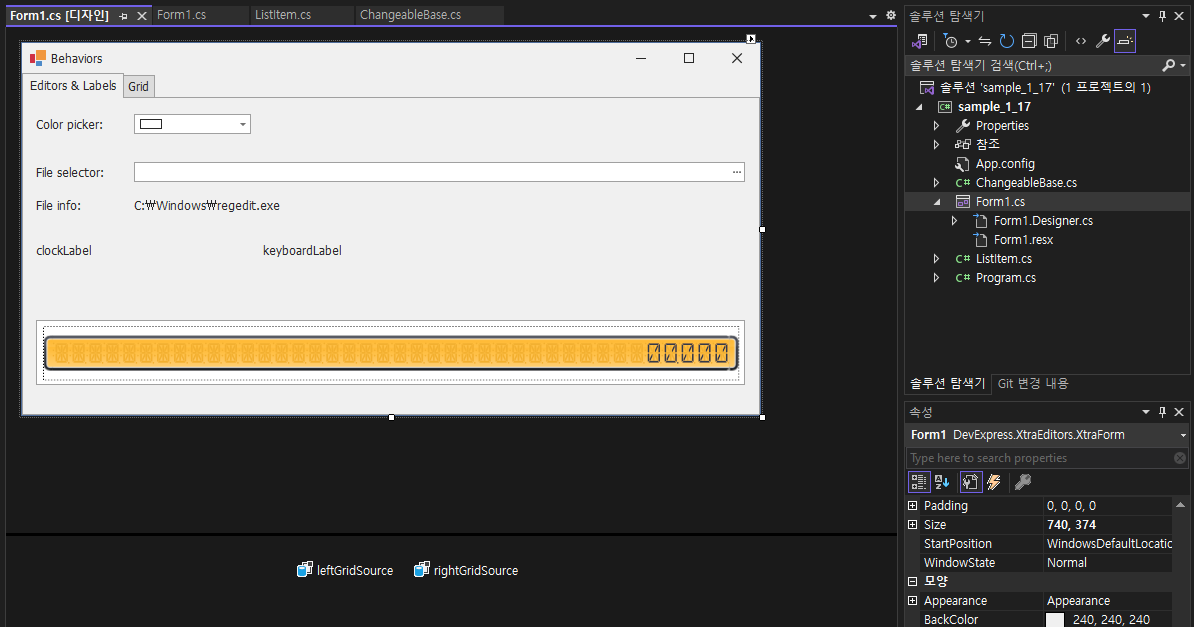
- Behaviors 컴포넌트를 통한 기능관리 및 DataGrid 간의 자료 이동에 대해서 간락하게 알아보겠습니다. (1) 프로그램 구성 - 프로그램 구성과 소스 - 프로그램 실행시 아무 기능도 없어 Behaviors 컴포넌트 기능을 활용하여 기능을 넣어 보겠습니다. - 설명할 화면이 많아 길어질것 같습니다. (2) Behaviors 컴포넌트 추가 (Color picker) - colorEdit1 -> Add Behaviors 클릭 - Collection Editor Behaviors 팝업창에서 Add Magnifier Behavior 클릭시 아래 컴포넌트도 자동생성됩니다. - Magnifier Behavior 확인후 'OK' 클릭 - 프로그램 실행후 기능확인 - 돋보기 클릭시 커다란 돋보기가 표시되고,..

[DevExpress 교육] 1-6. Getting Started - Demo(Databinding)

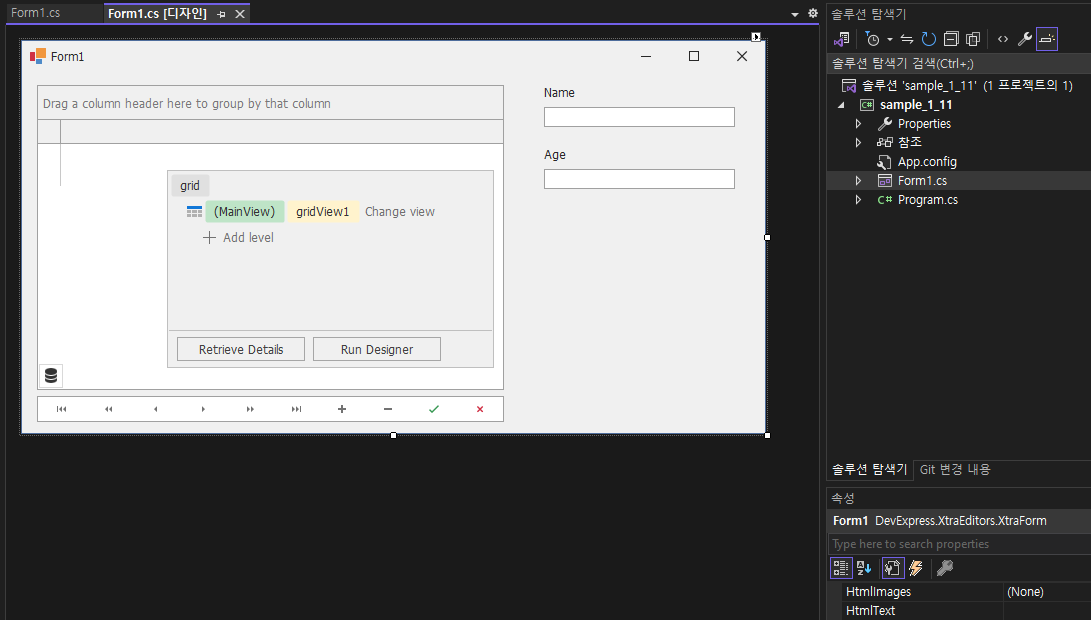
- Data 관리를 위한 DataGrid를 활용한 Databinding에 대해서 알아보겠습니다. (1) 프로그램 구성 - Data GridControl, DataNavigator, TextEdit를 활용한 간단한 샘플입니다. using System; using System.Collections.Generic; using System.ComponentModel; using System.Data; using System.Drawing; using System.Linq; using System.Text; using System.Windows.Forms; namespace sample_1_11 { public partial class Form1 : DevExpress.XtraEditors.XtraForm { p..

반응형