MCP 연결로 도구 확장 - Cline이 DB·GitHub까지 다루게 하기 (10편)
정보 기준: 2026년 9월 / 메인 도구: Cline v3.8x / 언어: Python
9편에서 .clinerules로 코딩 규칙을 설정했습니다. 이번 편은 Cline의 진짜 강점, MCP 연결을 다룹니다.
지금까지 Cline은 "코드를 짜는" 일을 했습니다. 그런데 MCP를 연결하면 실제 DB를 조회하고, GitHub 이슈를 확인하고, 웹을 검색하는 것까지 할 수 있습니다. 코딩을 넘어 실제 시스템과 연동되는 거죠. 이게 Cline이 단순 코딩 도구를 넘어서는 지점입니다.
- MCP = Cline이 외부 도구까지 다룬다
- MCP Marketplace - Cline만의 강점
- MCP 연결 3가지 방법
- 개발자가 유용한 MCP 서버
- 실전! DB 연동 코딩 예시
- MCP 보안 & 주의사항
참고: MCP의 기본 개념은 Claude 시리즈 11편(MCP)에서 자세히 다뤘습니다. 이번 편은 Cline에서의 활용에 집중합니다.
MCP = Cline이 외부 도구까지 다룬다
먼저 큰 그림입니다. MCP(Model Context Protocol)를 연결하면 Cline이 외부 시스템까지 다룹니다.
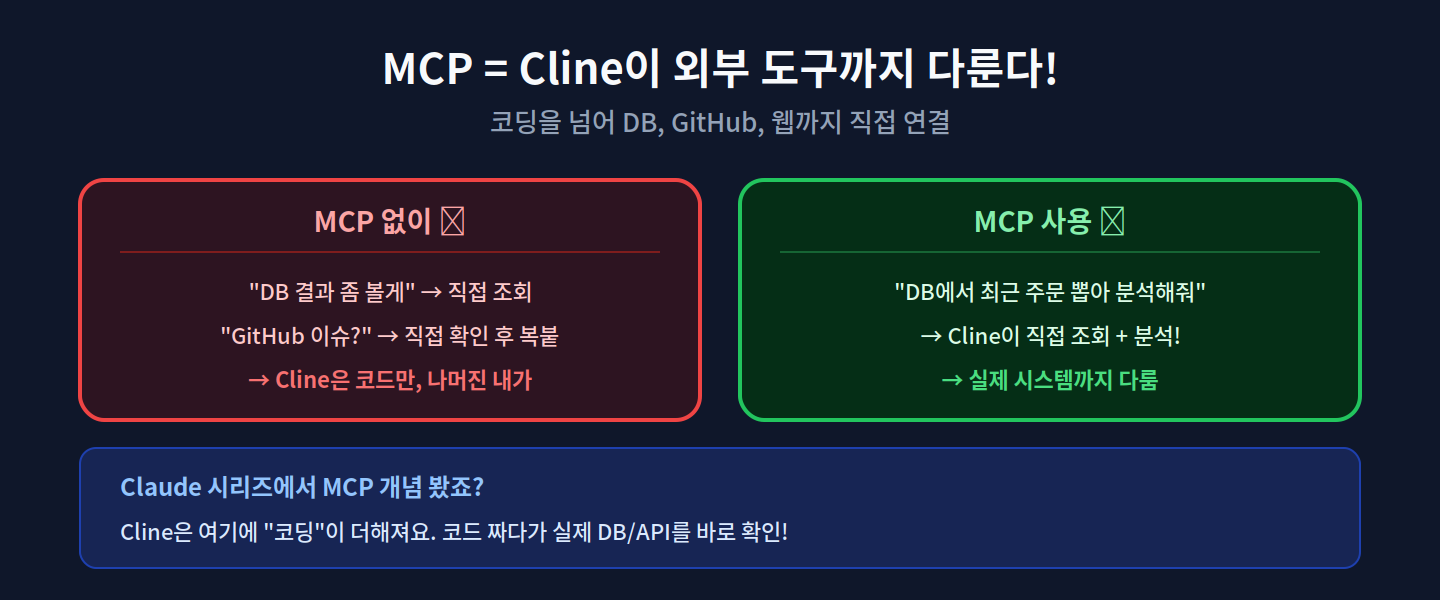
MCP 없이:
  "DB 결과 좀 볼게" → 내가 직접 조회
  "GitHub 이슈?" → 직접 확인 후 복붙
  → Cline은 코드만, 나머진 내가

MCP 사용:
  "DB에서 최근 주문 뽑아 분석해줘"
  → Cline이 직접 조회 + 분석!
  → 실제 시스템까지 다룸
Claude 시리즈에서 MCP 개념을 보셨다면, Cline의 MCP는 여기에 "코딩"이 더해진 거라고 보시면 됩니다. 코드를 짜다가 실제 DB나 API를 바로 확인하고, 그 결과를 코드에 반영할 수 있죠.
MCP는 "AI를 위한 USB"라고 불립니다. 하나의 표준으로 온갖 도구를 연결하니까요.
MCP Marketplace - Cline만의 강점
Cline에는 다른 도구에 없는 MCP Marketplace가 있습니다. 원클릭으로 MCP 서버를 설치할 수 있죠.
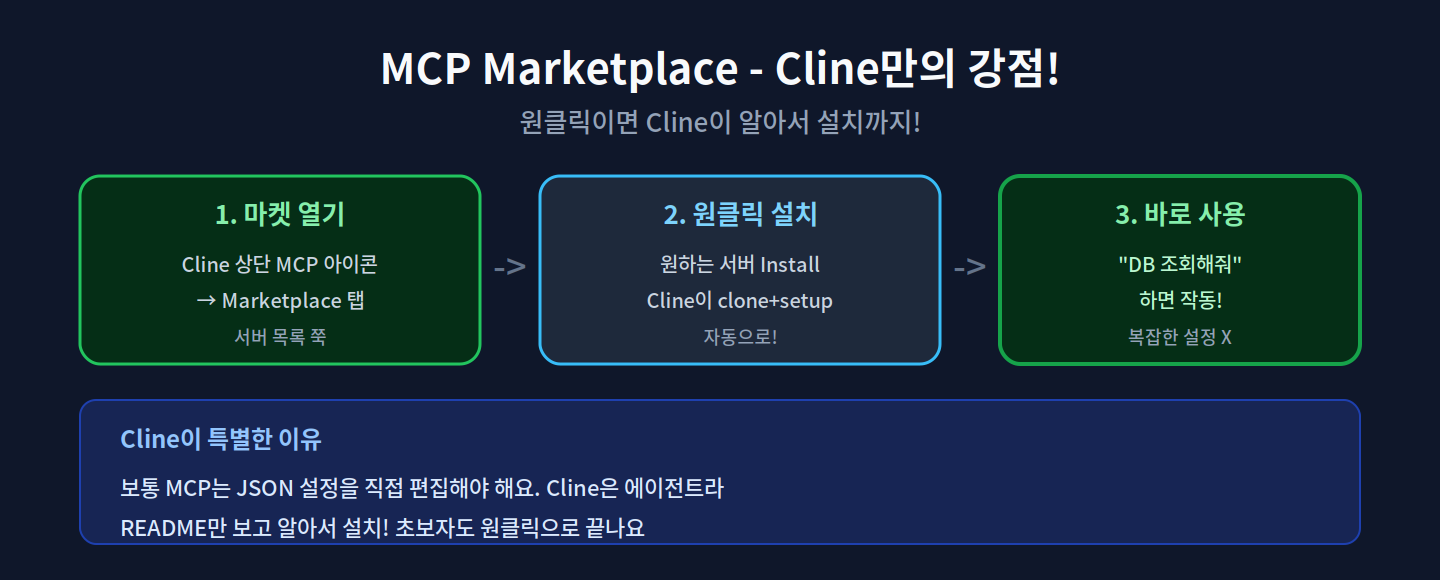
1. 마켓 열기: Cline 상단 MCP 아이콘 → Marketplace 탭
2. 원클릭 설치: 원하는 서버 Install → Cline이 clone+setup 자동
3. 바로 사용: "DB 조회해줘" 하면 작동!
Cline이 특별한 이유가 여기 있습니다.
보통 MCP는 JSON 설정을 직접 편집해야 함
Cline은 에이전트라 README만 보고 알아서 설치!
→ 초보자도 원클릭으로 끝
일반적으로 MCP 서버를 연결하려면 설정 파일에 JSON을 손으로 입력해야 합니다. 그런데 Cline은 에이전트라서, 서버의 README를 읽고 스스로 clone하고 설정까지 합니다. 이게 Cline이 MCP를 가장 쉽게 쓸 수 있는 도구인 이유입니다.
MCP 연결 3가지 방법
상황에 따라 세 가지 방법이 있습니다.
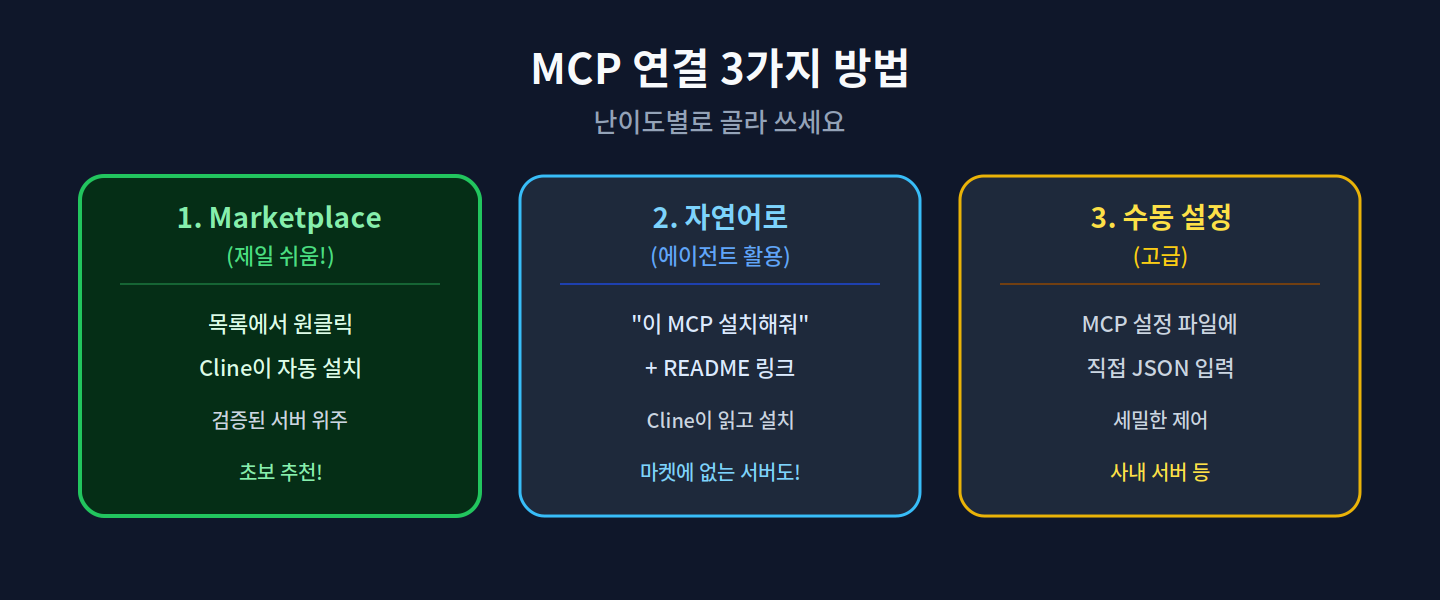
1. Marketplace (제일 쉬움!)
목록에서 원클릭 → Cline이 자동 설치
검증된 서버 위주 → 초보 추천!
2. 자연어로 (에이전트 활용)
"이 MCP 설치해줘" + README 링크
→ Cline이 읽고 설치
마켓에 없는 서버도 가능!
3. 수동 설정 (고급)
MCP 설정 파일에 직접 JSON 입력
세밀한 제어, 사내 서버 등
초보자는 Marketplace 원클릭부터 시작하세요. 마켓에 없는 서버는 "이 깃허브 MCP 서버 설치해줘" 라고 링크와 함께 말하면 Cline이 알아서 설치합니다. 이게 에이전트의 힘이죠.
개발자가 유용한 MCP 서버
코딩에 딱 붙는 유용한 MCP 서버들입니다.
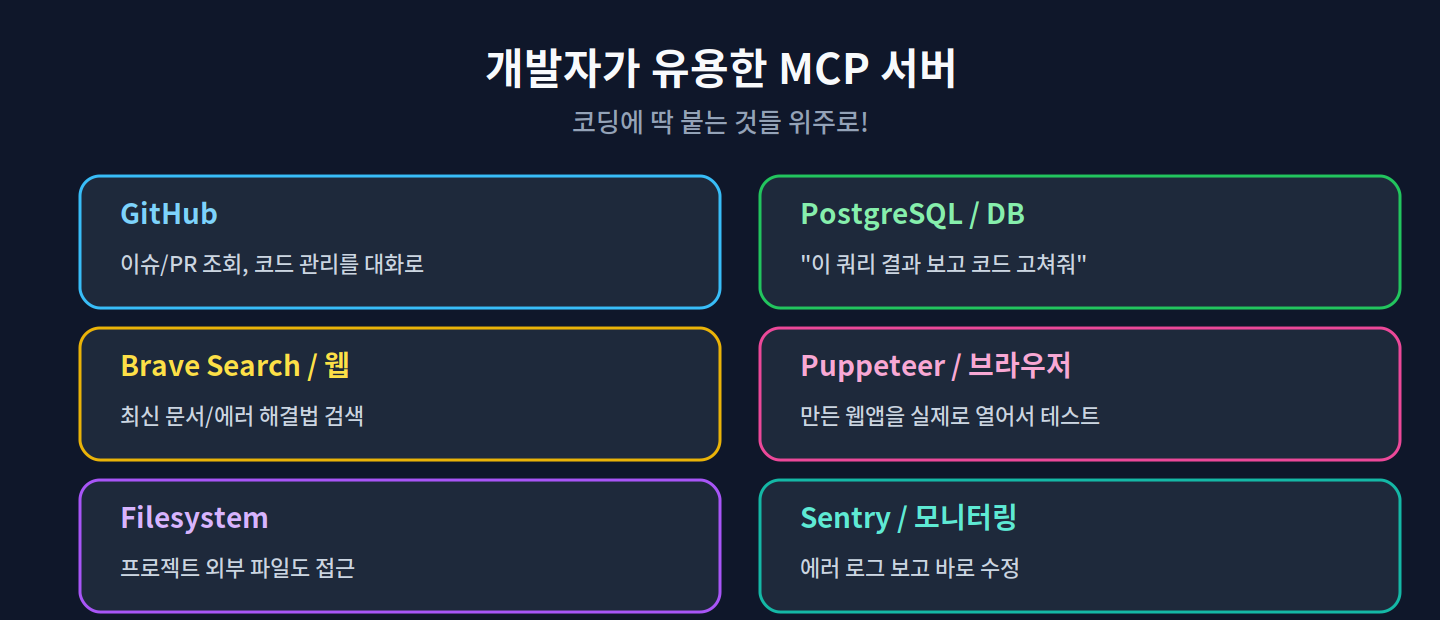
GitHub          → 이슈/PR 조회, 코드 관리를 대화로
PostgreSQL/DB   → "이 쿼리 결과 보고 코드 고쳐줘"
Brave Search/웹 → 최신 문서/에러 해결법 검색
Puppeteer/브라우저 → 만든 웹앱을 실제로 열어서 테스트
Filesystem      → 프로젝트 외부 파일도 접근
Sentry/모니터링 → 에러 로그 보고 바로 수정
특히 DB 서버와 Puppeteer가 코딩에서 강력합니다. DB 서버로는 실제 데이터를 보며 코드를 짤 수 있고, Puppeteer로는 만든 웹앱을 Cline이 직접 브라우저로 열어서 동작을 확인할 수 있습니다. 이걸 Cline에서는 Computer Use라고도 부릅니다.
실전! DB 연동 코딩 예시
MCP가 코딩과 만나면 얼마나 강력한지 예제로 보겠습니다.
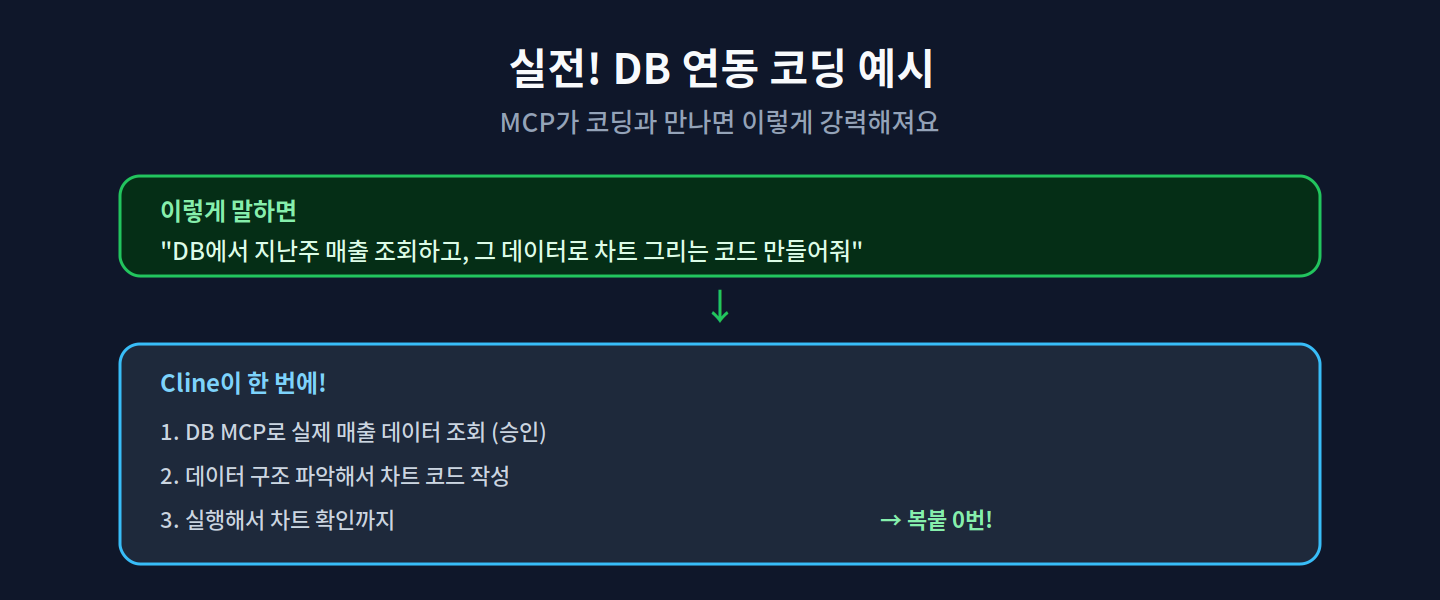
이렇게 말하면:
"DB에서 지난주 매출 조회하고,
그 데이터로 차트 그리는 코드 만들어줘"
Cline이 한 번에 처리합니다.
1. DB MCP로 실제 매출 데이터 조회 (승인)
2. 데이터 구조 파악해서 차트 코드 작성
3. 실행해서 차트 확인까지
→ 복붙 0번!
기존이라면 DB에서 데이터를 직접 조회하고, 그걸 복사해서 Cline에게 주고, 코드를 받아서 실행했겠죠. MCP를 쓰면 이 모든 과정을 Cline이 한 번에 합니다. "데이터 조회 → 분석 → 코드 → 실행" 이 하나의 대화로 끝나는 거죠.
이게 진짜 AI 코딩의 미래입니다. Cursor도 이 정도 통합은 쉽지 않습니다.
MCP 보안 & 주의사항
MCP는 강력한 만큼 조심할 것도 있습니다.
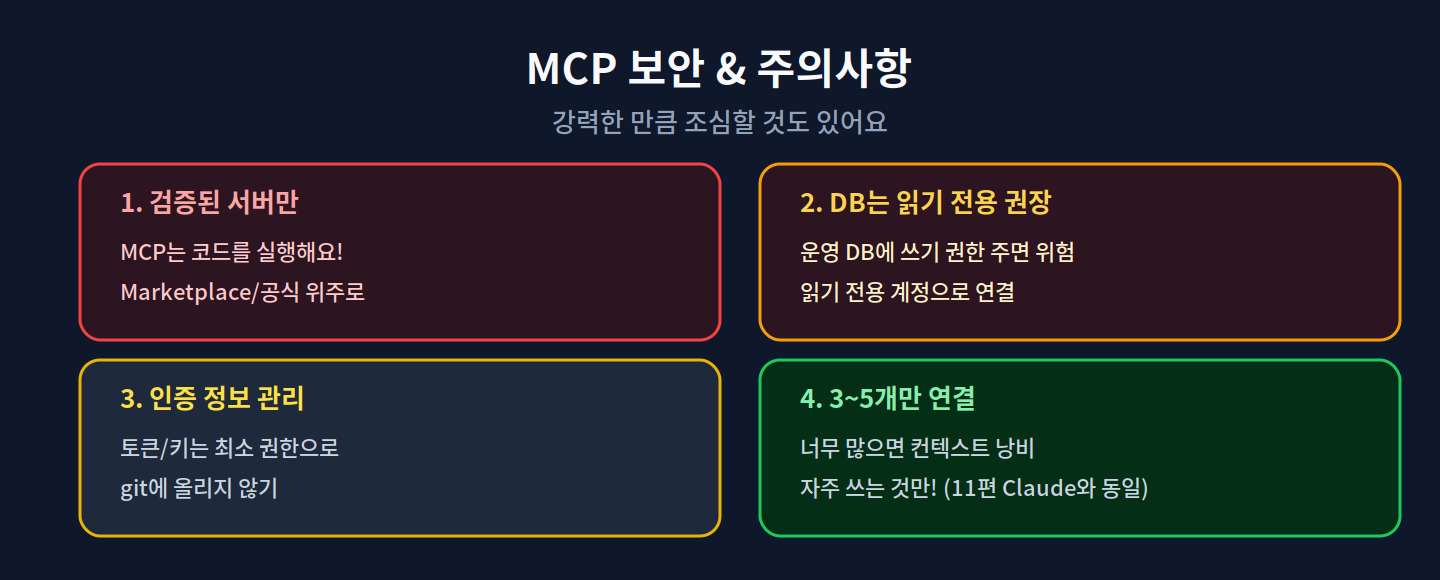
1. 검증된 서버만
MCP는 코드를 실행해요!
Marketplace/공식 위주로
2. DB는 읽기 전용 권장
운영 DB에 쓰기 권한 주면 위험
읽기 전용 계정으로 연결
이게 특히 중요합니다. Cline이 실수로 데이터를 지우거나 변경하면 큰일이니, 조회용 MCP는 읽기 전용 계정으로 연결하세요.
3. 인증 정보 관리
토큰/키는 최소 권한으로
git에 올리지 않기
4. 3~5개만 연결
너무 많으면 컨텍스트 낭비
자주 쓰는 것만!
Claude 시리즈 11편에서도 강조한 원칙입니다. MCP 서버가 많으면 컨텍스트를 잡아먹으니, 정말 자주 쓰는 것만 연결하세요.
마무리
이번 편의 핵심입니다.
- MCP = 외부 도구 연결 — 코딩 넘어 실제 시스템까지
- Marketplace 원클릭 — Cline만의 강점 (에이전트가 자동 설치)
- 연결 3가지 — 마켓/자연어/수동
- DB·GitHub·브라우저 — 코딩에 강력한 서버들
- 읽기 전용 + 검증된 서버 — 보안 필수
MCP를 연결하면 Cline이 단순 코딩 도구를 넘어 실제 개발 워크플로우 전체를 다루게 됩니다. DB를 보며 코드를 짜고, GitHub 이슈를 확인하고, 만든 앱을 테스트하고. 이게 Cline이 Cursor를 넘어서는 지점이자, 무료로 이걸 다 할 수 있다는 게 놀라운 점입니다.
다음 편에서는 지금까지 배운 걸 종합해서 바이브 코딩 실전 프로젝트를 만들어봅니다. To-do 앱을 처음부터 끝까지 Cline과 함께 완성하는 실습입니다.
MCP를 연결해보고 신기했던 경험이 있으면 댓글로 공유해주세요.
'AI (Claude 활용) > VS Code (AI 코딩)' 카테고리의 다른 글
| Cursor 없이 VS Code로 AI 코딩 완성하기 (12편·완결) — 고급 워크플로우 & 비용 최적화 전문가 팁 (0) | 2026.09.27 |
|---|---|
| 바이브 코딩 실전 - Cline으로 할 일 앱 처음부터 끝까지 만들기 (11편) (0) | 2026.09.25 |
| .clinerules로 나만의 규칙 설정 - Cursor Rules 무료 대체 (9편) (0) | 2026.09.21 |
| 채팅으로 디버깅 & 리팩터링 - Cline 실전 워크플로우 (8편) (0) | 2026.09.20 |
| 멀티파일 편집 & 코드베이스 이해 - Cline로 프로젝트 전체 다루기 (7편) (0) | 2026.09.19 |