반응형

개발(IT) 112

DevExpress DataGrid Master-Detail Scripts (Examples #1)

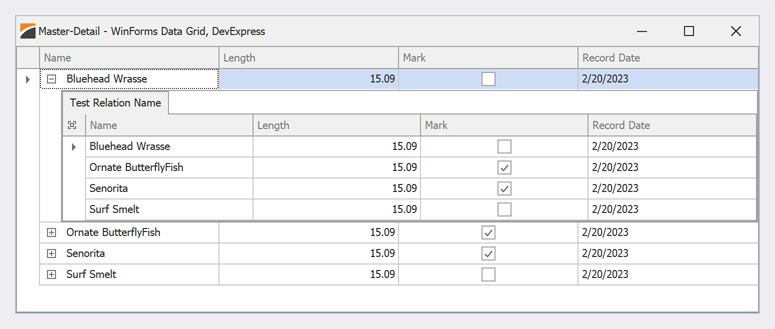
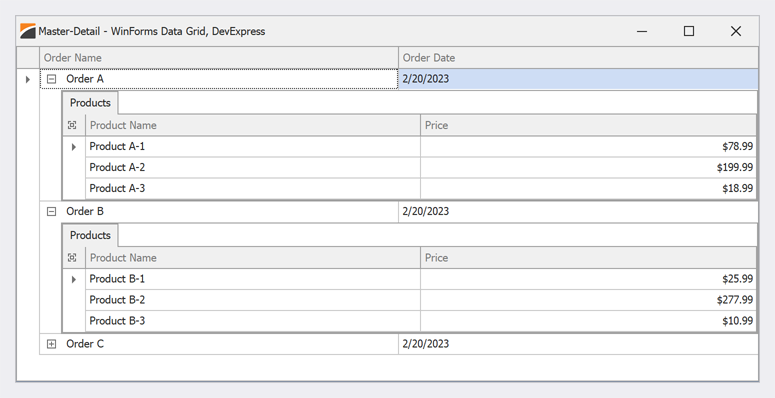
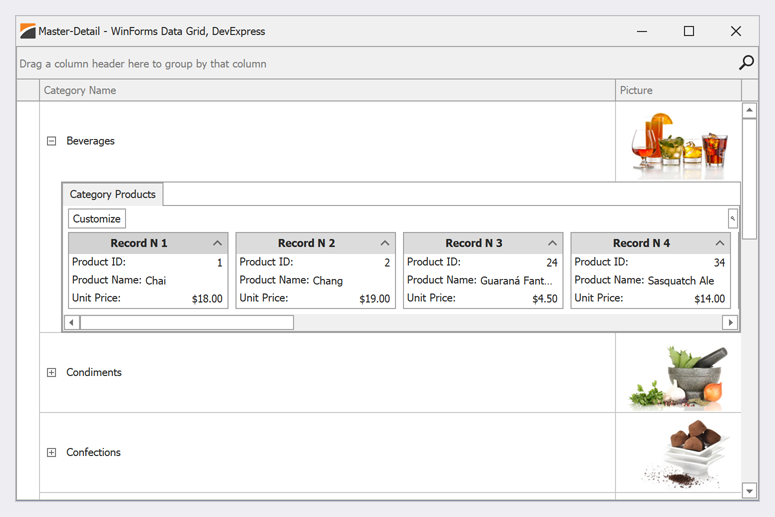
1. DevExpress DataGrid Master-Detail Mode - 스크립트(Script)를 통한 DataGrid Master-Detail 만들기입니다. - DB를 접속해서 자료를 읽어와 자료를 조회하는 방식중 Master-Detail 적용입니다. (1) 소스 using System.Data; using System.Data.OleDb; using DevExpress.Utils; using DevExpress.XtraEditors.Repository; using DevExpress.XtraGrid.Views.Card; namespace DXDataGridMasterDetailApp { public partial class Form1 : DevExpress.XtraEditors.XtraForm ..

Django(장고) + Python(파이썬) 서버 구축하기 #5

3. Django(장고) URL(path) 연결 등록 - 프로젝트 내부에 있는 urls.py 파일을 열어보면 아래와 같이 기본적으로 admin url 에 대해 정의가 되어 있는것을 볼 수 있습니다. 프로젝트폴더/webTest/urls.py - path() 함수에는 2개의 필수 인수인 route 와 view, 2개의 선택 가능한 인수로 kwargs 와 name 까지 모두 4개의 인수가 전달 되었습니다. 이 시점에서, 이 인수들이 무엇인지 살펴보는 것은 의미가 있습니다. path(route, view, kwargs=none, name=none) > path 인수 - route : url 패턴을 가진 문자열입니다. - view : Django 에서 일치하는 패턴을 찾으면, HttpRequest 객체를 첫번째 ..

Django(장고) + Python(파이썬) 서버 구축하기 #4

2. 생성된 Framework App(프레임워크 앱) 프로젝드 연동 (1) 연동을 위한 테이블 클래스 생성 - appTest 클래스 선언 - appTest 폴더에 models.py 파일 오픈 -> 수정 - 문자열로 입력할 수 있는 content 컬럼, 수정일자인 last_modified 두 개의 컬럼 정의 - 관리자 화면에서 확인할 수 있게 appTest 폴더 admin.py를 수정 (2) 생성된 클래스 Django(장고) 반영 - 변동된 내용을 장고 프로젝트에 반영하기 위한 migrations 작업 - 프로젝트 폴더 (webSiteTest) 이동해서 cmd 작업 python manage.py makemigrations python manage.py migrate (3) 관리자 Web Page 확인 - ..

Django(장고) + Python(파이썬) 서버 구축하기 #3

Django(장고) + Python(파이썬) Framework(프레임워크) 생성 - 장고 프레임워크를 이용한 간단한 프로젝트 생성 1. Django(장고) Framework(프레임워크) 생성 - Django(장고)는 다양한 형태의 Database를 지원하고 있는데, 기본제공 default로는 Sqlite를 사용할 수 있습니다. - 이전글 (Django(장고) + Python(파이썬) 서버 구축하기 #2)에서 생성된 프로젝트 webSiteTest에 Framework(프레임워크)를 추가합니다. (1) 기본 Database 테이블 생성 - 프로젝트 디렉토리에서 python manage.py migrate 라고 입력합니다. - 프로젝트 폴더에 db.sqlite3 파일 생성확인 합니다. python manage...

Django(장고) + Python(파이썬) 서버 구축하기 #2

Django(장고) 기본 웹서버 구축 및 구동 (1) Django(장고) 프로젝트 설정 - 프로젝트를 생성하기 위해 cmd(도스창)를 열고, 프로젝트 생성할 디렉토리로 이동합니다. - 저는 c:\django 에 만들어 보겠습니다. (프로젝트명으로 폴더가 생성됨) 명령어 : django-admin 옵션 : startproject 프로젝트이름 : webSiteTest > django-admin startproject webSiteTest - webSiteTest 디렉토리가 하나 생성되고, 디렉토리에 manage.py 파일과 함께 프로젝트이름과 동일한 디렉토리가 하나 더 생성되어 있는것을 확인할 수 있습니다. (2) Django(장고) 프로젝트 실행 - 생성된 프로젝트 폴더로 이동후, Python(파이썬) 명..

Django(장고) + Python(파이썬) 서버 구축하기 #1

Django(장고) + Python(파이썬) 서버 구축하기 1. Python(파이썬) 설치 - 공식 사이트의 다운로드 메뉴에서 각자의 OS 에 맞는 Python 을 설치합니다. 공식사이트 : https://www.python.org Welcome to Python.org The official home of the Python Programming Language www.python.org - 오늘 날짜 2024/02/04 기준 Windows Latest: Python 3.12.1 버젼 입니다. - 파일을 다운로드 한 후 클릭해서 설치합니다. 설치시 초기화면 입니다. - Add python.exe to PATH 를 체크하면 커맨트창 모든 경로상에서 Python 명령어를 사용할 수 있게 됩니다. - 기본 ..

DevExpress 강좌3-6 (Layout Demo)

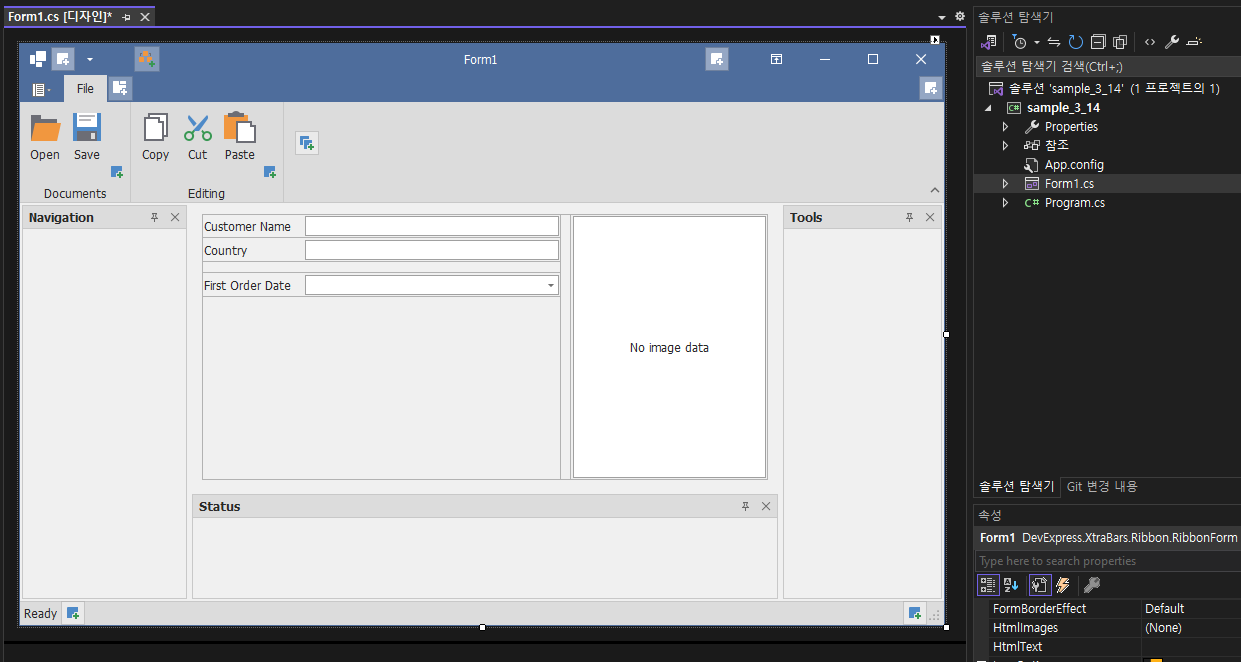
1. DevExpress 강좌3-6 (Layout Demo) - 이번 데모는 리본과 여러편집기의 레이아웃뿐만 아니라 여러 도크 패널을 포함하는 프로젝트를 시작해 보겠습니다. (1) 기본 프로그램 - 리본제어 레이아웃 제어 및 도크 관리자는 이전 강좌에서 언급한 API 메서드를 지원합니다.(저장방법이 있습니다.) - 이를 바탕으로 모든 사용자 정의 컨트롤 특정 지속성 메카니즘은 스트림 지속성을 사용하여 구현될 수 있습니다. 또한 여러 옵션 셋트를 결합하여 데이터베이스에 저장할 수도 있습니다. - 도구상자 -> beha 검색 -> 마우스 더블클릭 - 추가된 동작 대화상자를 열기 (BehaviorManager 작업 -> Edit Behaviors) - 지속성 추가 레이아웃 컨트롤을 가리키는 대상 속성으로 동작..

DevExpress 강좌3-5 (SUI Demo) #3

1. DevExpress 강좌3-5 (SUI Demo) #3 - Windows UI 기능의 마지막 데모로 특정 컨테이너에 버튼을 추가하는 방법을 이미 보셨을 확장지점을 알아보겠습니다. - 사용자가 마우스 오른쪽 버튼을 클릭하거나 ESC키 기능을 구현하려면 코드을 작성하는 것이 좋습니다. - 이 기능은 Form의 초기화 단계에서 실행되어야 합니다. (1) 기본 프로그램 - 위임 작업 클래스를 인스텐스화하고 두개의 위임 매개 변수를 전달합니다. - 첫번째 매개변수는 실행할 수 있으며 bull value를 반환해야 합니다. (작업을 실행할 수 있는지 여부를 나타내는 값) - 두번째 매개변수 샘플코드는 사용자가 서로 다른 두 스킨사이를 전환할 수 있도록 하는 기능을 구현합니다. - 작업에는 구성해야 하는 몇가지..

DevExpress 강좌3-5 (SUI Demo) #2

1. DevExpress 강좌3-4 (SUI Demo) #2 - 강좌가 이어서 계속 됩니다. 지금까지 따라 하지 못하신 분은 추가된 소스를 가지고 계속 하시면 됩니다. (1) 기본프로그램 - DocumentManager -> Run Designer -> Content Container 페이지를 활성화 합니다. - Add New Container 를 클릭해서 컨테이너를 추가 할 수 있습니다. - Page : 한번에 하나의 문서만 생성합니다. (이 데모에서는 문서에 대해 자동으로 생성되는 컨테이너 유형입니다.) - SplitGroup : 분할기로 문서를 분리합니다. - SlideGroup : 수평으로 나란히 설정되어 있습니다. (하단의 스크롤 막대나 태블릿으 스와이프 동작을 사용하여 탐색함) - Tabbed..

DevExpress 강좌3-5 (SUI Demo) #1

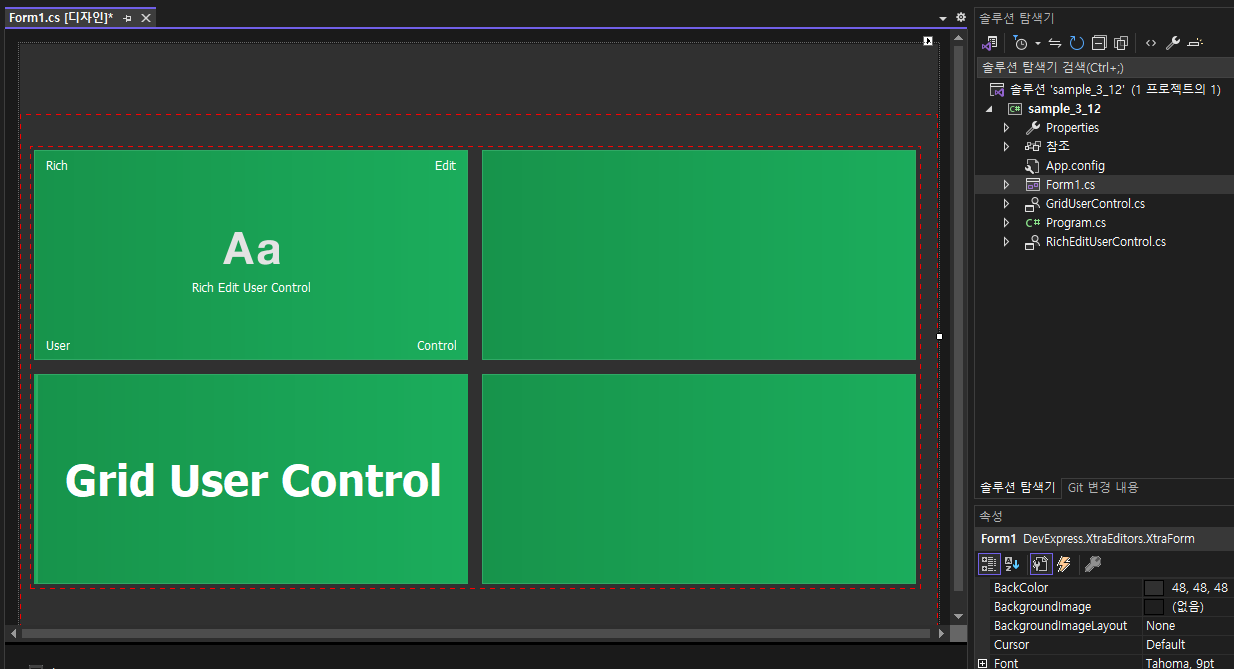
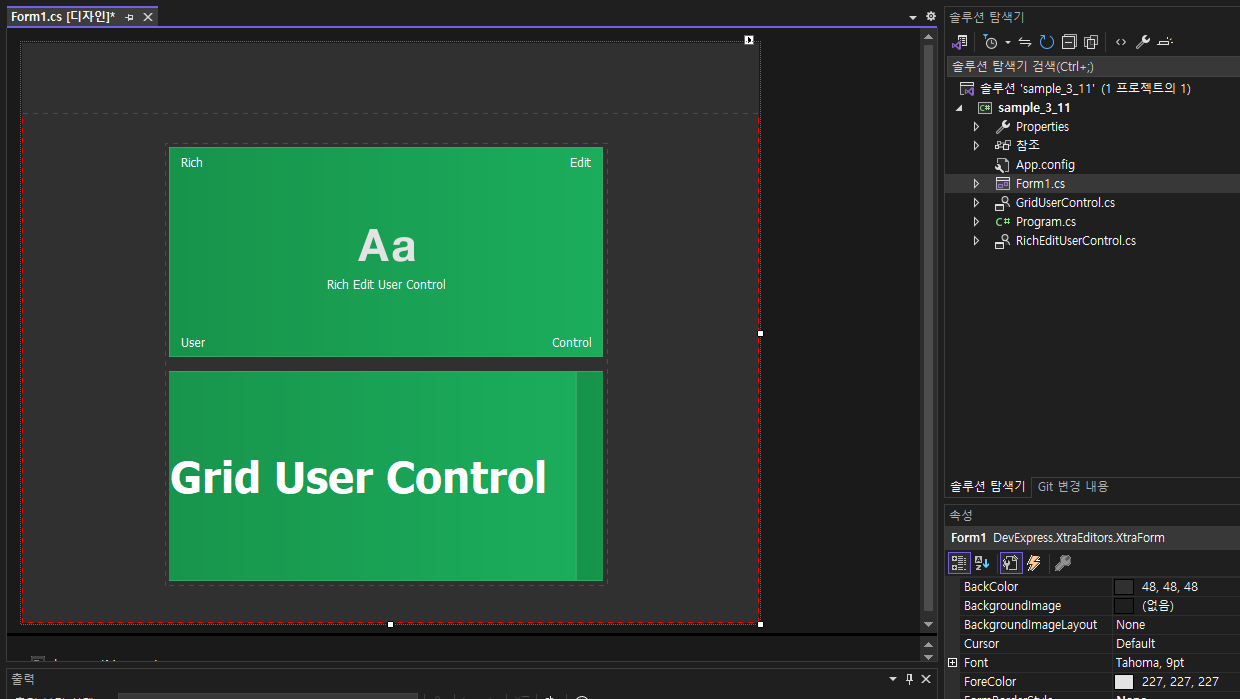
1. DevExpress 강좌3-5 (SUI Demo) - SUI (Windows Style UI)는 윈도우8에 도입된 시각적 스타일입니다. UI는 전체 화면 구성에서 사용할 수 있지만 창 설정에서도 시각화 기능을 수용할 수 있는 담색 화면용 타일을 사용합니다. (1) 기본 프로그램 화면 - 두개의 사용자 컨트롤이 포함된 프로젝트 입니다. - 간단한 Rich Edit Control과 복잡한 UI로 Grid Control 입니다. - 기본 프로그램에서는 서로 연결처리가 되어 있지 않습니다. (2) Document Manager 추가 - 기본양식에 문서관리자(DocumentManager)를 추가 합니다. - 문서관리자는 탭보기로 구성되어 있으며, 이를 Wlindows UI로 변경합니다. - documentM..

DevExpress 강좌3-4 (SDI Demo)

1. DevExpress 강좌3-4 (SDI Demo) - 유연한 폼양식을 사용하기 데모 입니다. (1) 기본데모 프로그램 - 아코드언 컨트롤(accordion)과 기본 양식에 제목 표시줄에 버튼을 추가할 수 있는 디자이너 표시기도 볼 수 있습니다. - SDI 애플리케이션의 도구상자에서 NavigationFrame 을 추가하고 사용가능한 공간을 채우기 위해 Docking 합니다. - 내장된 탭이 있는 솔루션을 선호하는 경우 탭을 사용할 수 있습니다. NavigationFrame에는 기본적으로 두개의 페이지가 포함되어 있으며 디자인너에 패널을 표시하여 페이지를 변경하고 새 페이지를 추가하거나 제거합니다. - 첫 번째 페이지의 이름을 gridPage로 변경하고 도구상자에서 그리드 사용자 컨트롤을 추가하여, ..

DevExpress 강좌3-3 (Document Demo)

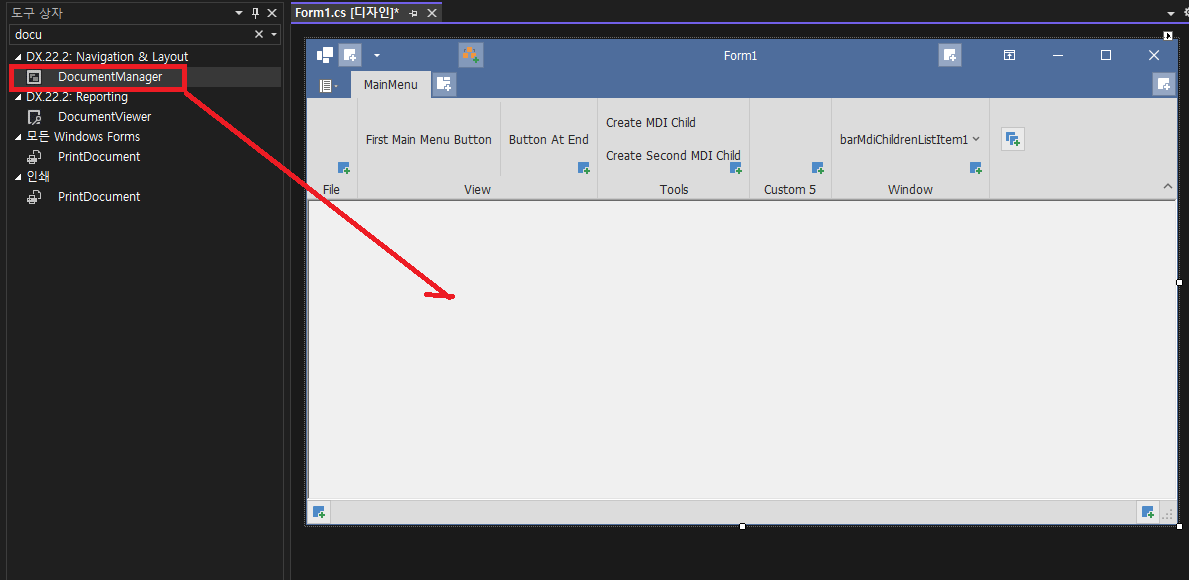
1. DevExpress 강좌3-3 (Document Demo) - 이전 데모를 기반으로 문서관리자(Document Manager)에 대해 알아보겠습니다. (1) 기본 데모 프로그램 - MDI 프로그램 자동기능입니다. - 데모 프로젝트는 이미 두개의 MDI 자식 Form으로 구성되어 있으며, 이제 양식에 문서관리자(DocumrntManager)의 컴포넌트를 드래그 드롭하여 태그메뉴를 불러옵니다. - 기존 MDI 레이아웃을 선호하는 경우 View 유형을 기본 MDI View로 변경 할 수 있습니다. (2) 프로그램 실행 - 프로그램 실행후 자식 MDI 생성(Create MDI Child)을 만듭니다. - 이제 윈도우창에서 사용할 수 있는 탭 인터페이스를 사용합니다. - 자식 MDI 창 사이를 전환하는 컨트..

DevExpress 강좌3-2 (MDI Demo)

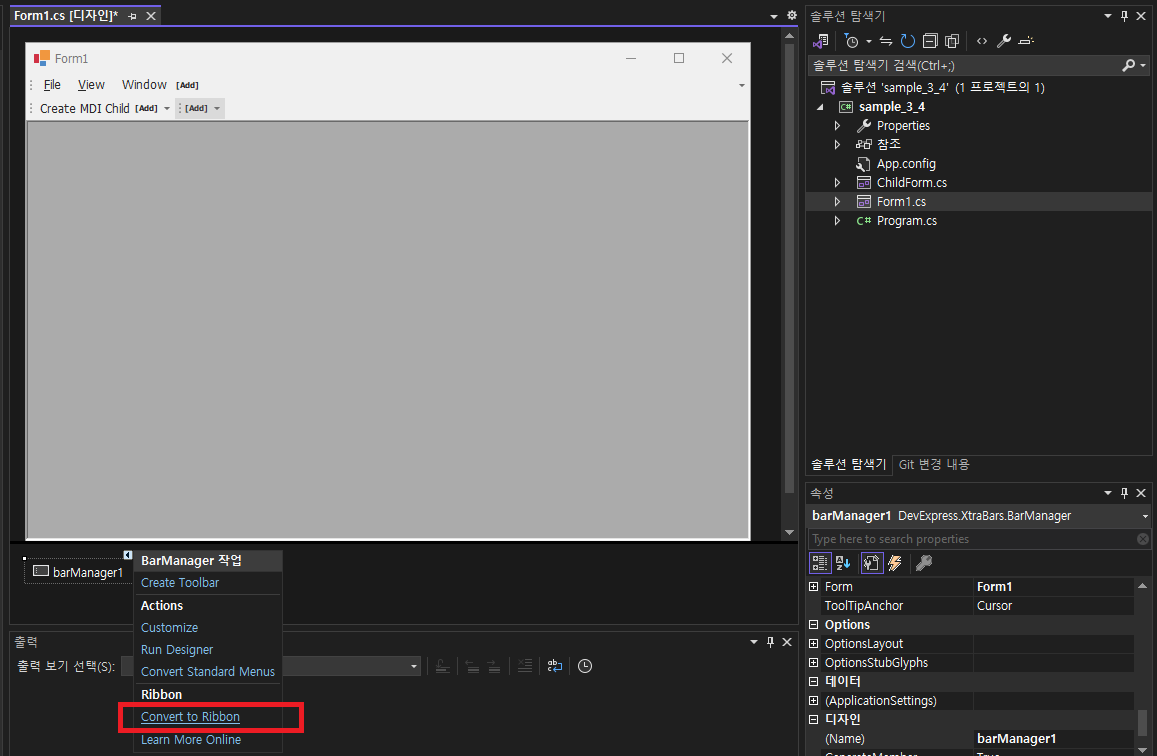
1. DevExpress 강좌3-2 (MDI Demo) - 이전강좌 3-1에 이어 barManger 리본(Ribbon) 기능에 대해서 실습해 보겠습니다. (1) 기본 데모 프로그램 (부모 MDI) - barManager1 -> BarManager 작업 -> Conver to Ribbon 선택 - 기본 클래스 Ribbon 양식으로 변경되었습니다. - 기본 Form 양식 변경 - 기본 Form -> XtraForm 작업 -> Convert to Ribbon Form 선택 - Ribbon 디자인를 다시 불러와 생성된 구조를 확인합니다. (Ribbon Control Designer Options) - 기본 Form 상단 선택 -> RibbonControl 작업 -> Run Designer 선택 - Toobars..

DevExpress 강좌3-1 (MDI Demo)

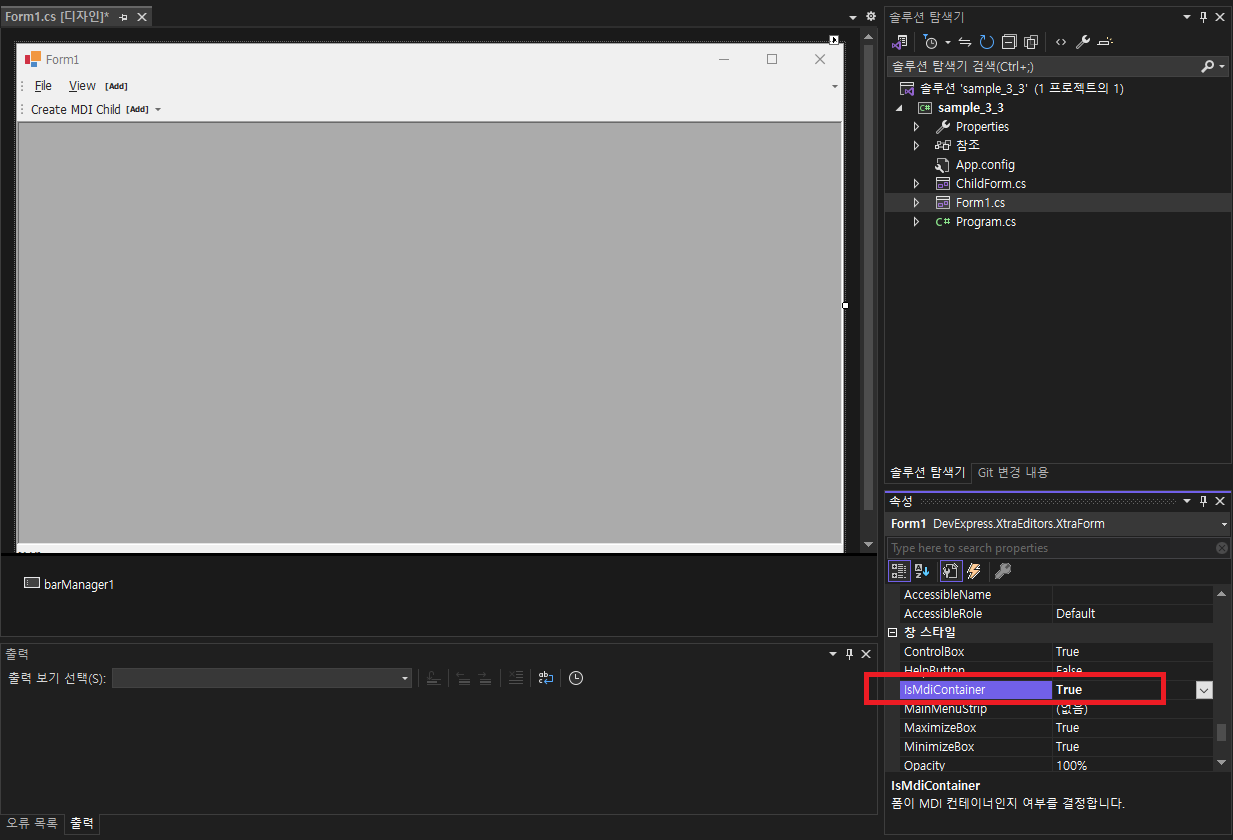
1. DevExpress 강좌3-1 (MDI Demo) 이번 강좌3는 MDI 에 대해서 이야기 해 보겠습니다. (1) 기본 데모 프로그램 (부모 MDI) - MDI 컨테이너에서 속성은 true로 설정된 상태입니다. - 현재 2개의 빈 메뉴가 있고, 도구모음의 버튼도 있습니다. - 하위 소스는 인스텐스화하고 자식은 MDI 부모와 연결되어 있습니다. (2) 자식 MDI - 자식 MDI는 임의의 배경색을 사용하도록 작성되어 자식을 쉽게 확인 할 수 있습니다. (3) 기능 설명 - 첫번째 기능은 도구 모음 병합입니다. - 자식 MDI에 메뉴나 도구 모음 BarManager를 추가 합니다. - 일반적으로 상태표시줄은 없고, MDI에서 상태표시줄을 공유하는 것이 더 일반적입니다. 물론 하위 메뉴도 도구모음을 하위양..

2.Navigation Controls - SplashScreenManager Demo #2

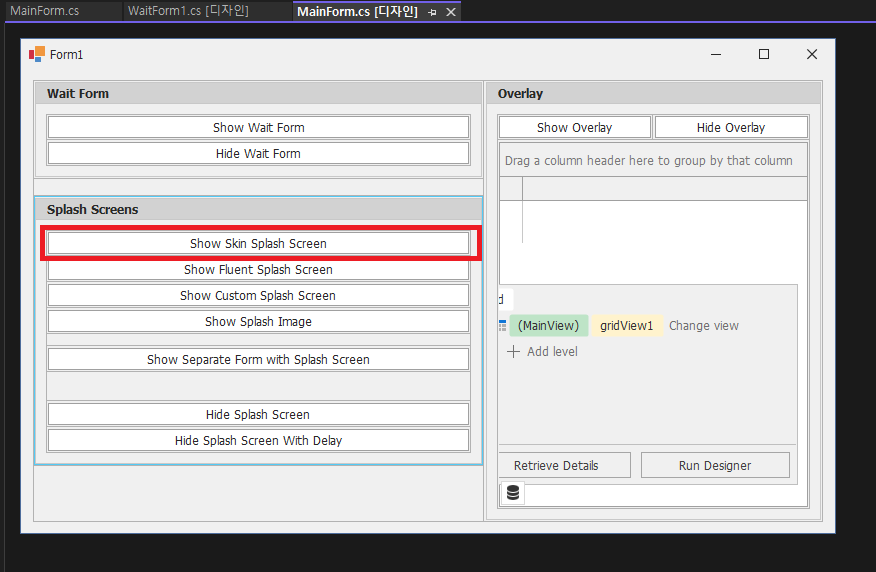
(1) 기본기능 따라해 보기 #2 - 이어서 관련 프로그램 실행과 결과를 확인해 보겠습니다. - 이번 내용은 Splash Screen 사용법에 대해서 알아 공부해 보겠습니다. - "Show Skin Splash Screen (showSkinSplashScreenButton)" 더블크릭후 소스를 입력합니다. - showSkinSplashScreenButton Script 입니다. - "Hide Splash Screen (hideSplashScreenButton)" 더블크릭후 소스를 입력합니다. - hideSplashScreenButton Script 입니다. - 계속해서 "Show Fluent Splash Screen (showFluentSplashScreenButton)" 더블크릭후 소스를 입력합니다. ..

2.Navigation Controls - SplashScreenManager Demo #1

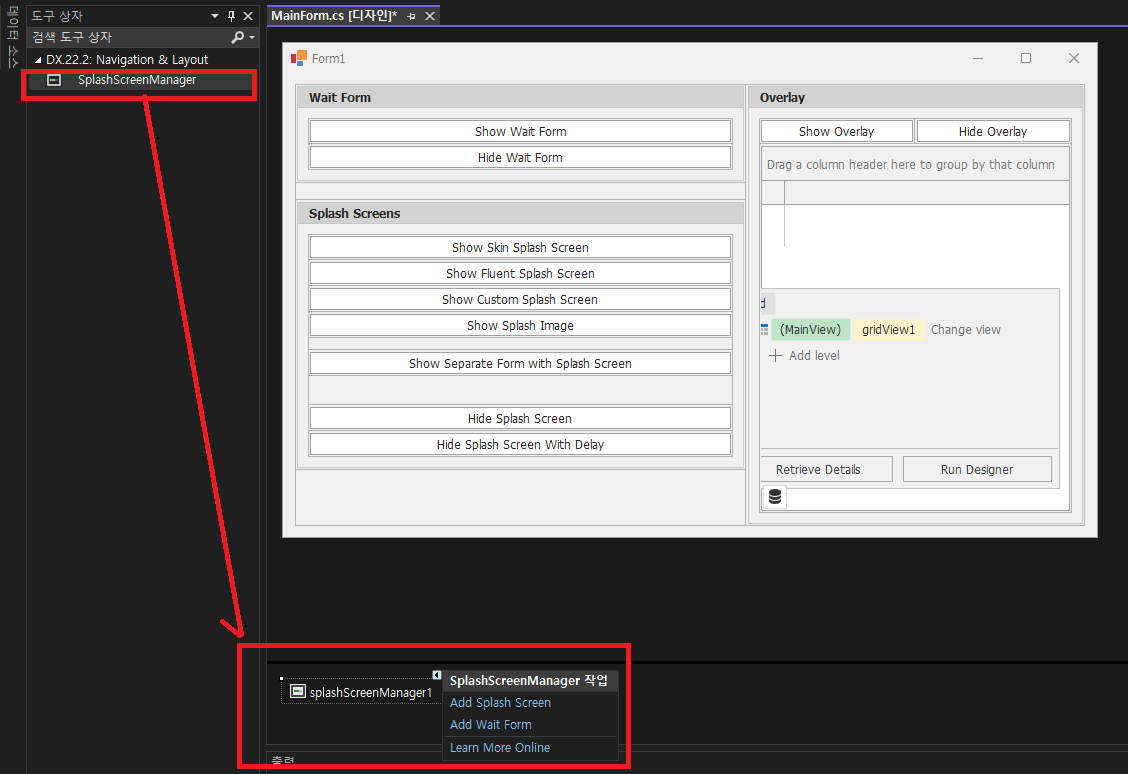
(1) SplashScreenManager 컴포넌트 사용법 - Navigation Controls - SplashScreenManager에 대한 사용법에 대해서 공부해 보겠습니다. - SplashScreenManager 사용법에 대해서 설명할 내용이 많아 2번 나누어 정리해 보겠습니다. (2) 소스 (3) 기본기능 따라해 보기 - SplashScreenManager 를 검색해서 Form1 디자인에 추가 합니다. - SplashScreenManager 컴포넌트 추가후 기본으로 제공되는 Wait Form에 대해 진행하겠습니다. - SplashScreenManager 작업에서 Add Wait From 선택 추가 - Add Wait From 선택 추가시 기본 소스와 폼이 아래와 같이 생성됩니다. - WaitFo..

2.Navigation Controls - DockManager Demo

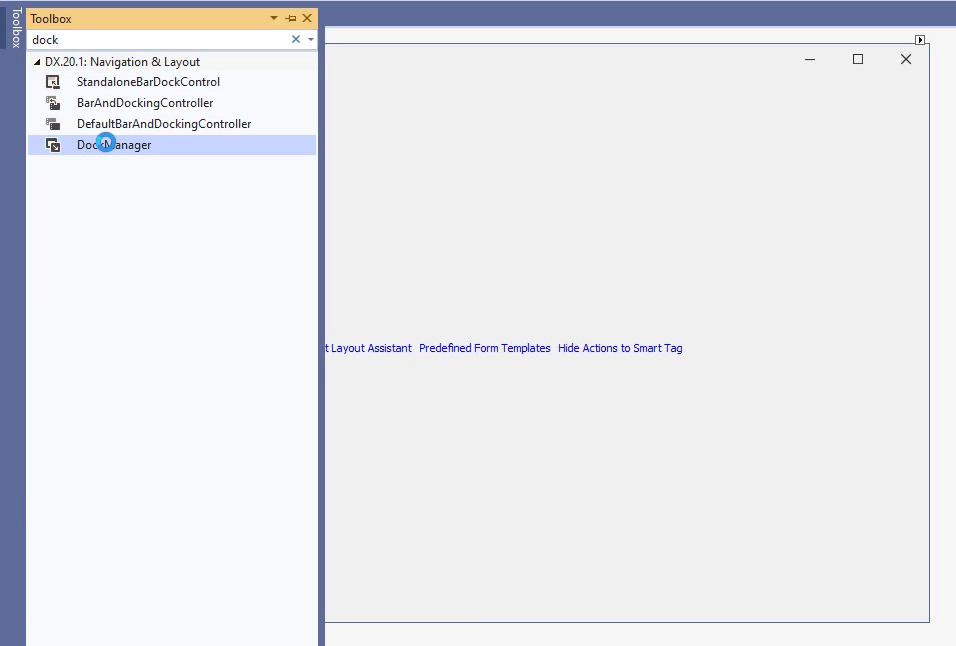
(1) DockManager 컴포넌트 사용법 - Navigation Controls - DockManager에 대한 사용법에 대해서 공부해 보겠습니다. (2) 소스 (3) 기본기능 따라해 보기 - DockManager를 검색해서 Form1 디자인에 추가 합니다. - 선택된 DockManager (dockManager1)에서 DockManager 작업 선택합니다. - Add Panel at Left 선택 추가합니다. (dockPanel1 추가된 화면) - 이번에는 Add Float Panel를 선택 추가합니다. (dockPanel2 추가된 화면) - 지금까지 내용을 간단하게 실행해서 확인해 보겠습니다. (아래 실행화면) - 추가된 dockPanel2를 마우스 왼쪽클릭한 상태에서 움직이면 아래와 같은 화면이..

2.Navigation Controls - Accordion Demo

(1) AccordionControl 컴포넌트 사용법 - DevExpress의 AccordionControl은 사용자 인터페이스(UI)에서 네비게이션 및 그룹화된 정보를 표시하기 위해 사용되는 강력한 컨트롤입니다. - AccordionControl의 메뉴 사용에 대해서 공부해 보겠습니다. (2) 소스 (3) 기본기능 따라해 보기 - AccordionControl를 검색해서 Form1 디자인에 추가 합니다. - 추가된 AccordionControl 작업에서 Choose Dock Style를 None -> 왼쪽(Left) 변경 - 다시 AccordionControl 작업에서 Add Group 1개 추가 와 Add Item 2개 추가 선택합니다. - Group Element1를 선택해서 Add Item 3개 ..

DevExpress 문서파일 분리작업

DevExpress 문서파일 분리작업 - 통합 문서에서 문서 속성을 검색하고 수정 날짜를 기준으로 파일을 정렬 using DevExpress.Spreadsheet; using System.Diagnostics; using System.IO; using System; // ... static void Main(string[] args) { DirectoryInfo directoryInfo = new DirectoryInfo(@"C:\Users\Public\Documents\DevExpress Demos 20.2\Components\Data"); if (directoryInfo.Exists) { FileInfo[] files = directoryInfo.GetFiles("*.xlsx"); foreach (F..

반응형